
















Gantt-Diagramm
Wechseln Sie nahtlos zwischen Ihrer Mindmap und dem Gantt-Diagramm. Alle Änderungen bleiben in beiden Ansichten synchron.

Zur Gantt-Diagrammansicht in Xmind wechseln
In der Desktop-App
Nachdem Sie Ihre Aufgaben in einer Mindmap geplant haben, klicken Sie auf das Gantt-Symbol in der Symbolleiste oder gehen Sie zu Ansicht > Gantt-Diagramm, um die Gantt-Ansicht zu öffnen.

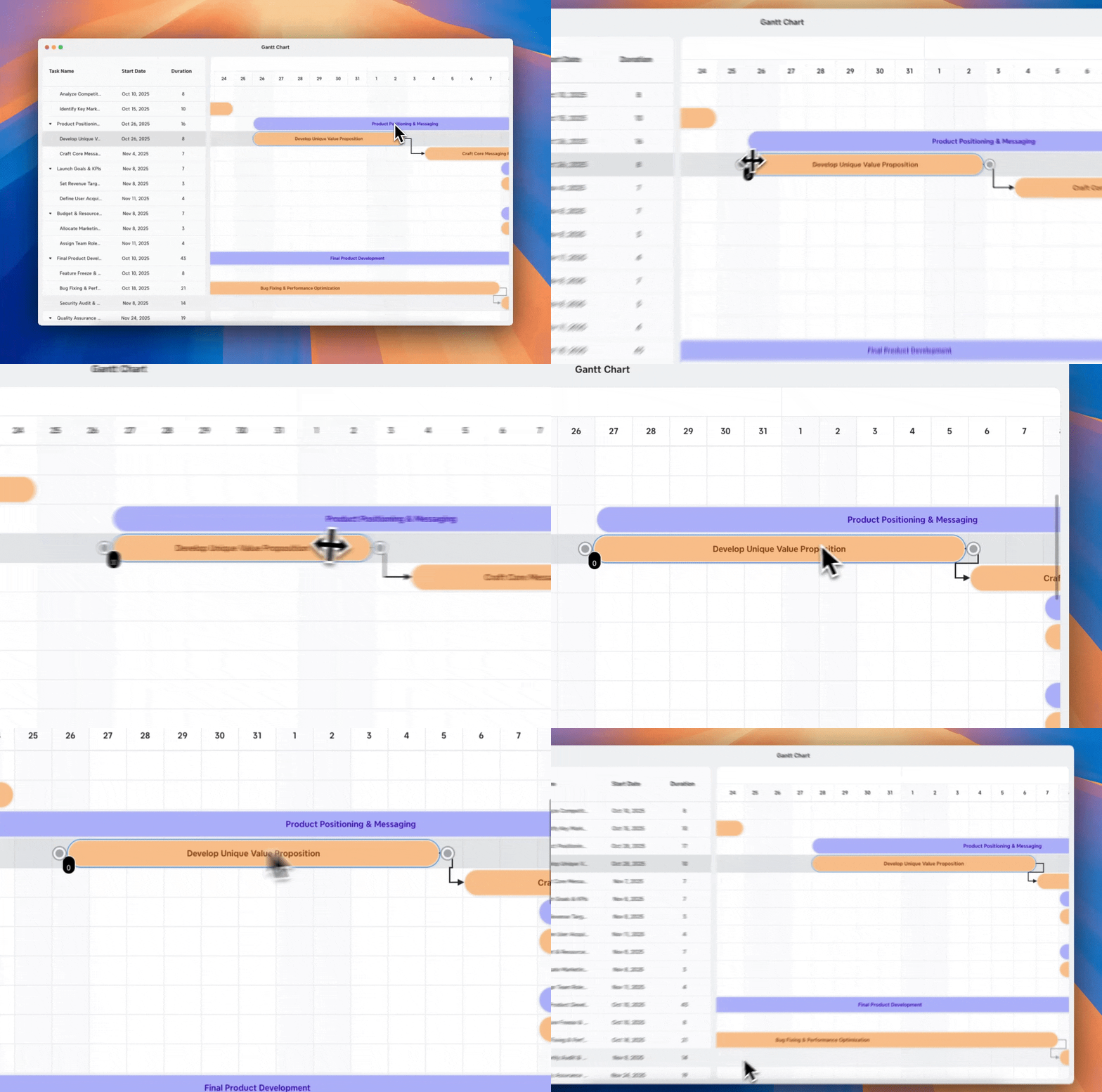
Ziehen Sie in der Gantt-Ansicht die Zeitleiste, um die Aufgabendauer anzupassen. Abhängige Aufgaben werden automatisch aktualisiert — keine manuellen Änderungen erforderlich.
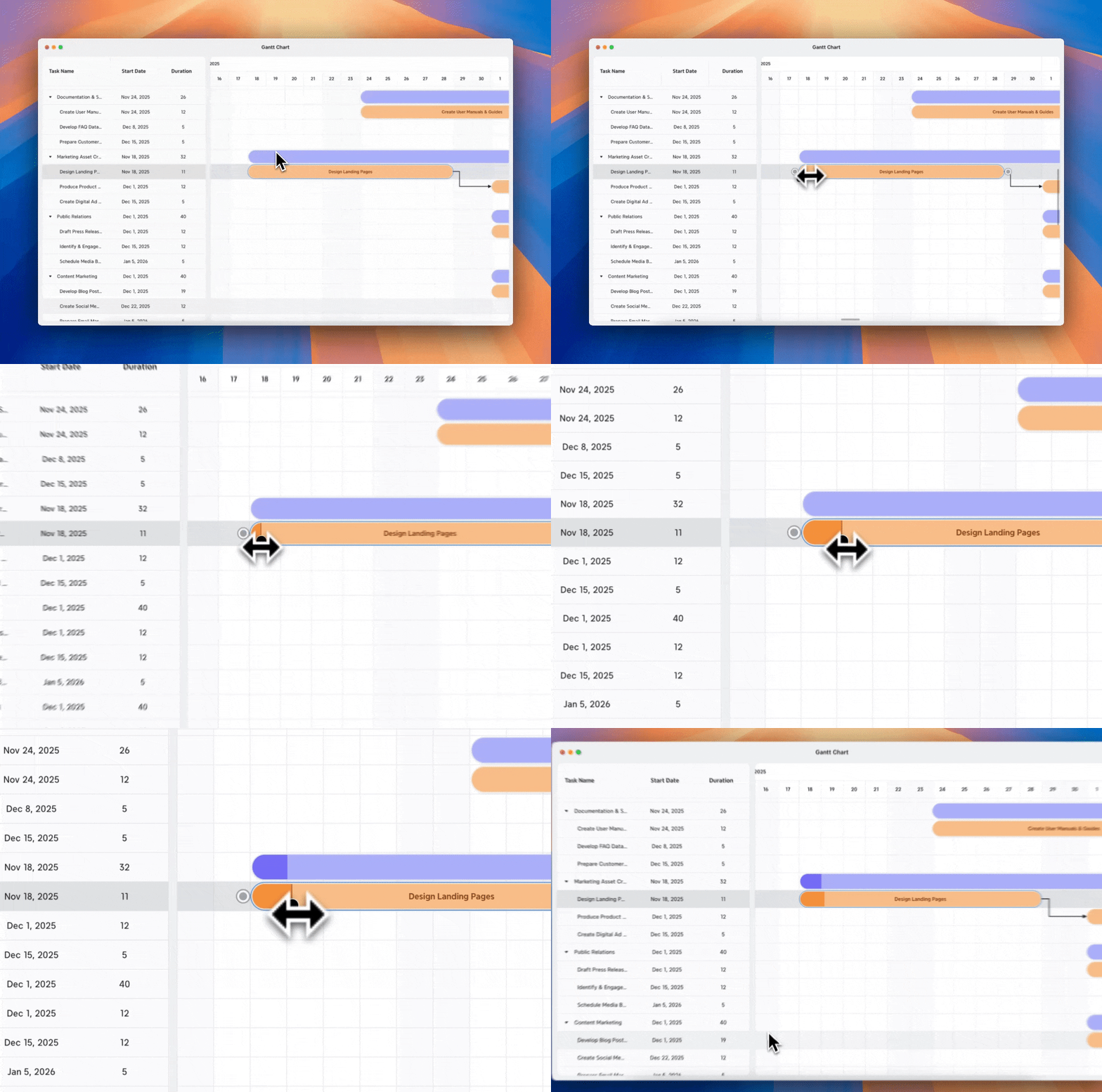
Ziehen Sie die Fortschrittsleiste direkt auf der Aufgabenleiste, um den Fortschritt zu markieren.
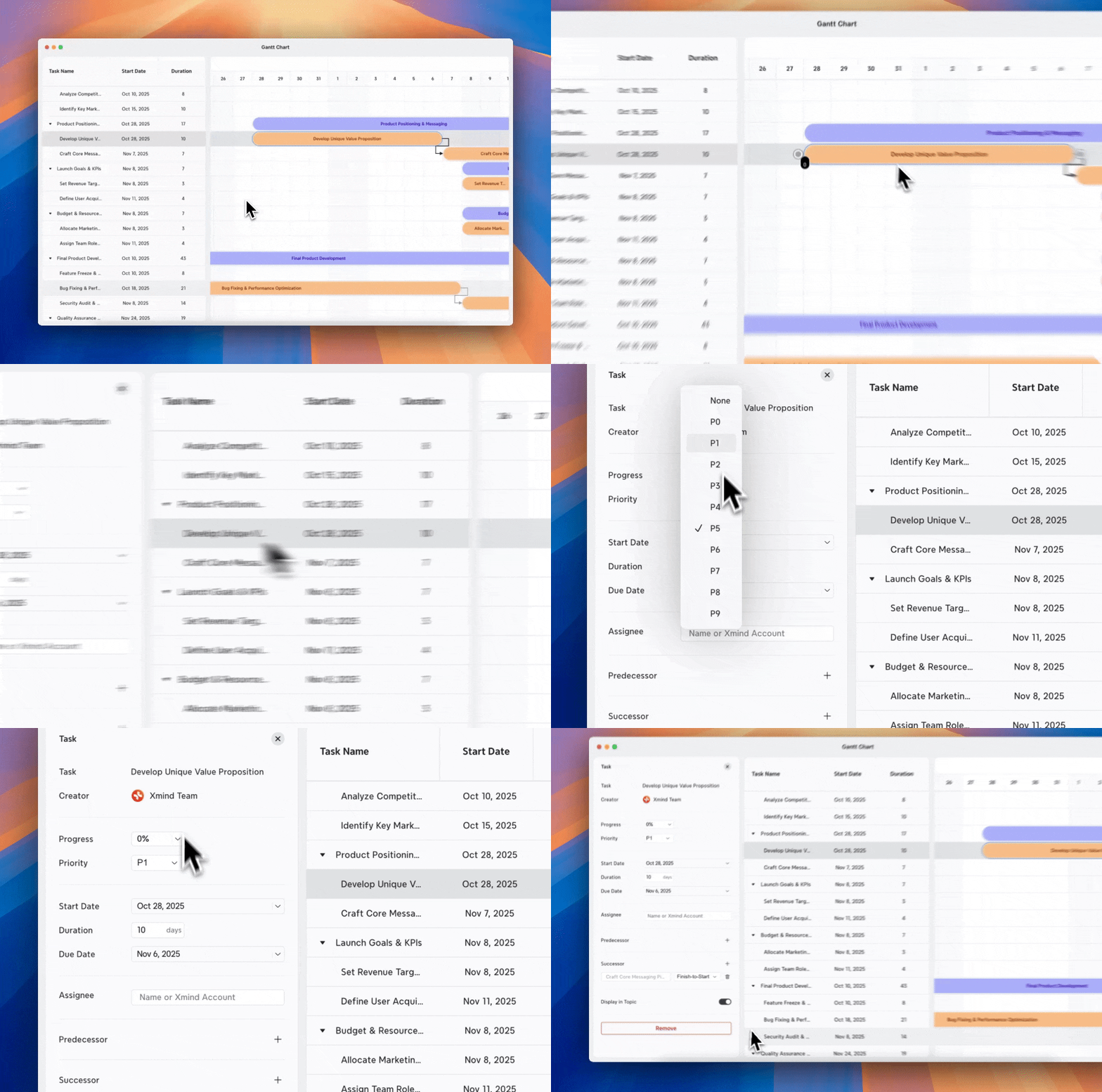
Klicken Sie auf eine beliebige Aufgabe, um ihre Details direkt im linken Bereich zu bearbeiten. Alle Aktualisierungen werden sofort mit Ihrer Mindmap synchronisiert.
Im Web
Klicken Sie auf das Gantt-Symbol in der Symbolleiste, um die Gantt-Ansicht zu öffnen. Alle Aufgaben erscheinen in einem Zeitplan-Pop-up.


Weitere Aktionen, wie das Anpassen der Zeitleiste, das Ziehen des Fortschrittsbalkens oder das Bearbeiten von Aufgabendetails, funktionieren wie in der Desktop-Version.
💡 Tipp: Zoomen Sie in der Gantt-Ansicht auf dem Desktop oder im Web hinein oder heraus, um einen besseren Überblick über Ihren Projektzeitplan zu erhalten.
Abhängigkeiten zwischen Aufgaben erstellen
1️⃣ Aufgabendauer festlegen
2️⃣ Start-/Enddatum für mindestens eine Aufgabe festlegen.
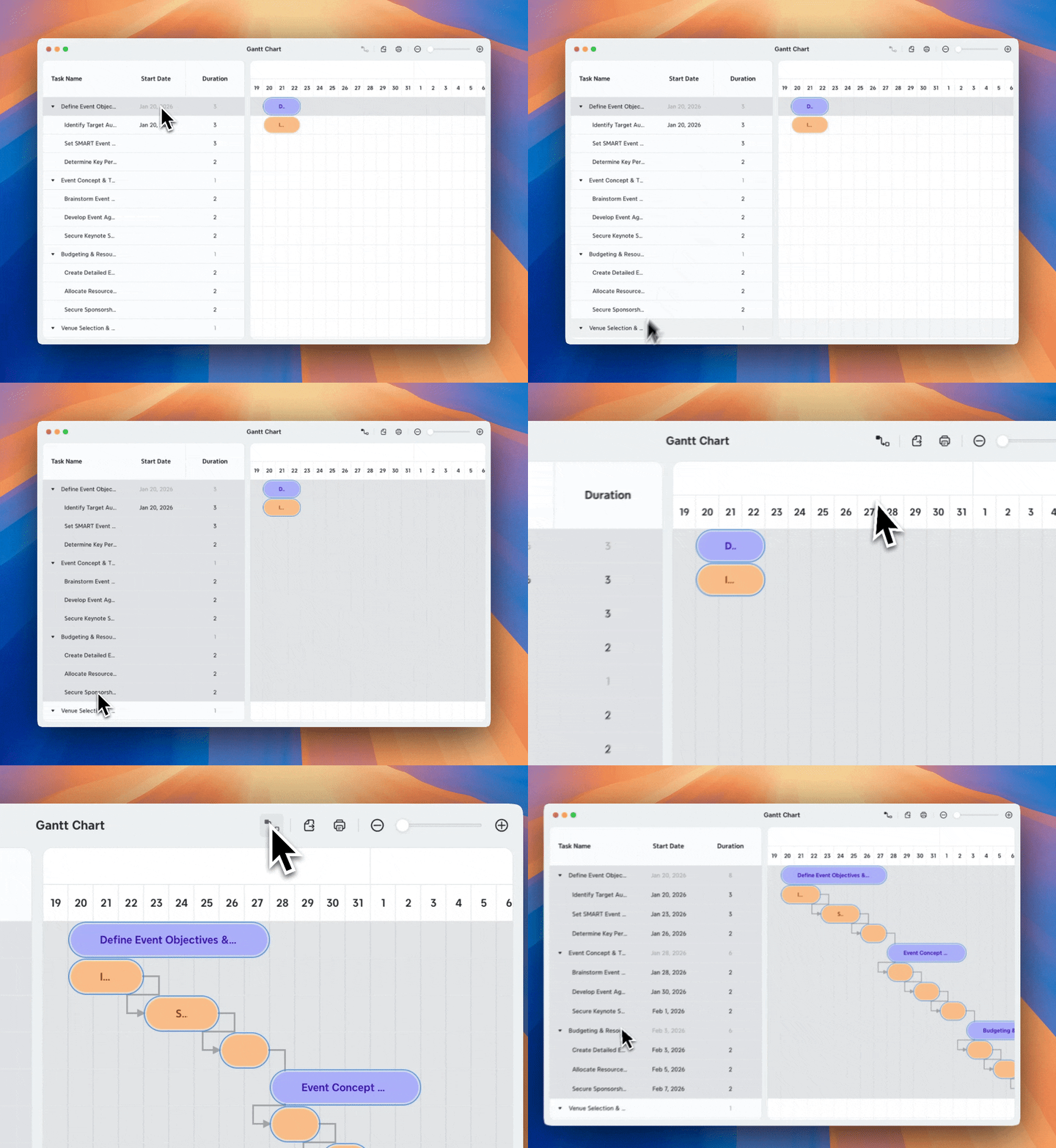
2️⃣ Gantt-Diagramm öffnen
3️⃣ Aufgaben auswählen (Umschalt gedrückt halten)
4️⃣ Klicken Sie in der Symbolleiste auf Abhängigkeiten.
Xmind erstellt Aufgabenabhängigkeiten basierend auf der Reihenfolge Ihrer Auswahl und berechnet Start- und Enddaten automatisch.
Gantt-Diagramm exportieren und drucken
Gantt-Diagramm exportieren
1️⃣ Navigieren Sie in der Gantt-Ansicht zu Symbolleiste > Exportieren
2️⃣ Wählen Sie Ihr bevorzugtes Format: PNG, JPEG, PDF, Excel oder Kalender.
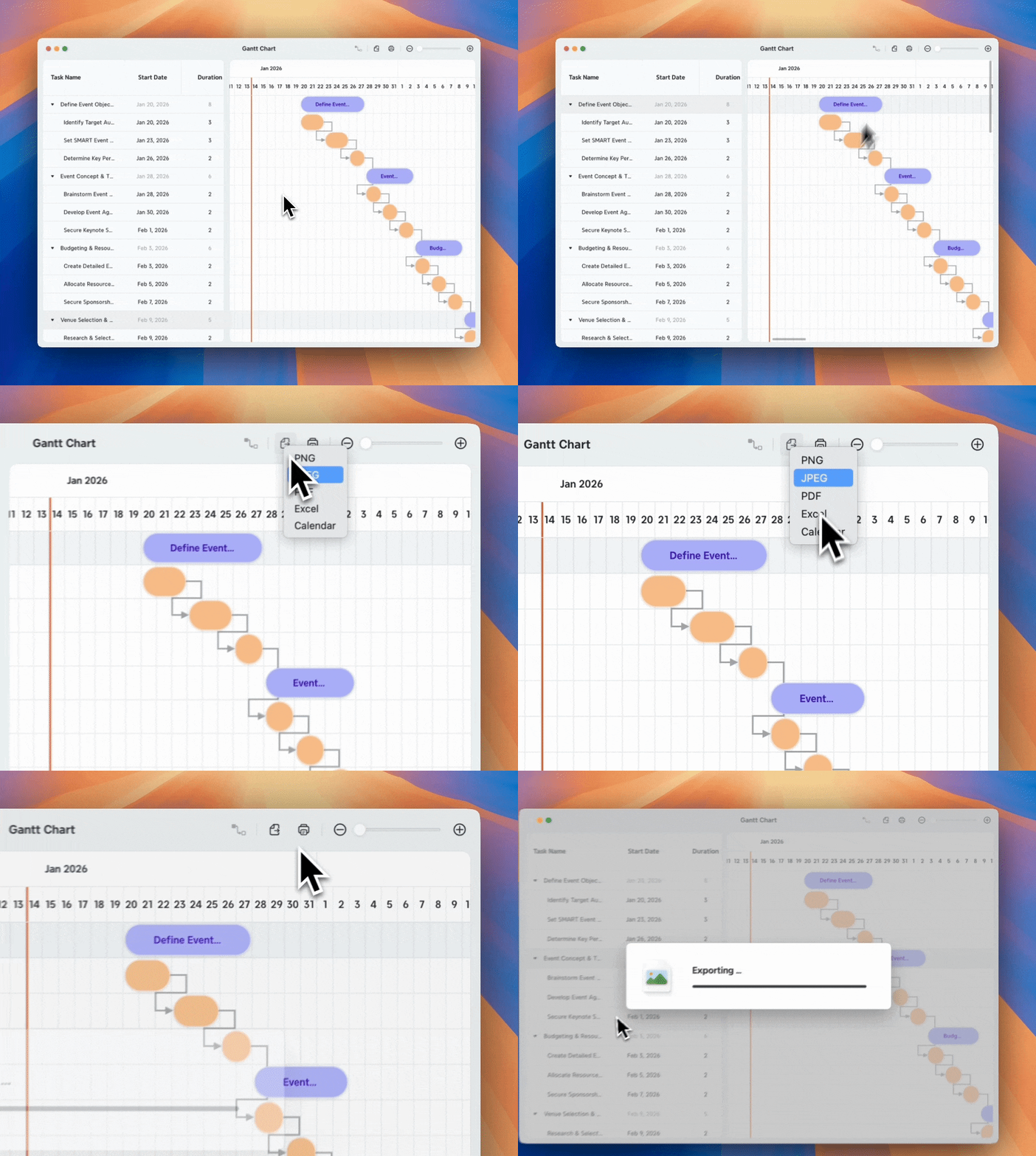
Xmind exportiert alle in der aktuellen Ansicht sichtbaren Aufgaben, die den gesamten Projektzeitraum abdecken.
Gantt-Diagramm drucken
1️⃣ Navigieren Sie in der Gantt-Ansicht zu Symbolleiste > Drucken
2️⃣ Passen Sie die Druckeinstellungen nach Bedarf an:
-
Drucker
-
Exemplare
-
Layout
-
Seitengröße
-
Skalierung

Sie können das Gantt-Diagramm auf mehrere Seiten aufteilen, indem Sie Spalten oder Zeilen anpassen. Xmind behält automatisch das Seitenverhältnis bei und minimiert die Seitenanzahl.