
















Mindmaps mit Xmind Agent erstellen und bearbeiten
Mit Xmind Agent kannst du Mindmaps aus Ideen und Quellmaterialien erstellen, Fragen zu einer Map stellen, Zweige bearbeiten und neu anordnen, Projekte planen, Layout und Stil anpassen, Arbeitsblätter verwalten und mit Notion arbeiten.

Xmind Agent hilft dir, Mindmaps per Konversation zu erstellen und zu bearbeiten. Du kannst mit einer Idee, einer Gliederung oder Quellmaterialien beginnen und Agent bitten, die Inhalte in eine Map zu organisieren. Wenn du bereits eine Map hast, kannst du deren Inhalte besprechen, einen Zweig ausbauen, Themen neu anordnen oder das Erscheinungsbild anpassen. Xmind Agent arbeitet parallel zu deiner Mindmap, sodass du die Struktur bei Änderungen überprüfen und Themen sowie Zweige weiterhin selbst bearbeiten kannst.
Für die Nutzung von Xmind Agent musst du angemeldet sein und über eine Internetverbindung sowie verfügbare KI-Guthaben verfügen. Für die Bearbeitung einer freigegebenen Map benötigst du außerdem Bearbeitungsrechte für die Datei. Wenn du nur über Lesezugriff verfügst, kannst du die Map im Diskussionsmodus besprechen.
💡 Tipp: Wenn Sie Xmind KI im Karten-Editor nicht sehen, hat das Team, dem die Karte gehört, es möglicherweise deaktiviert. In Meine Arbeitsbereich-Einstellungen oder den Einstellungen Ihres Teams müssen sowohl Copilot aktivieren als auch Laborfunktionen aktivieren aktiviert sein.
Ein Gespräch starten
-
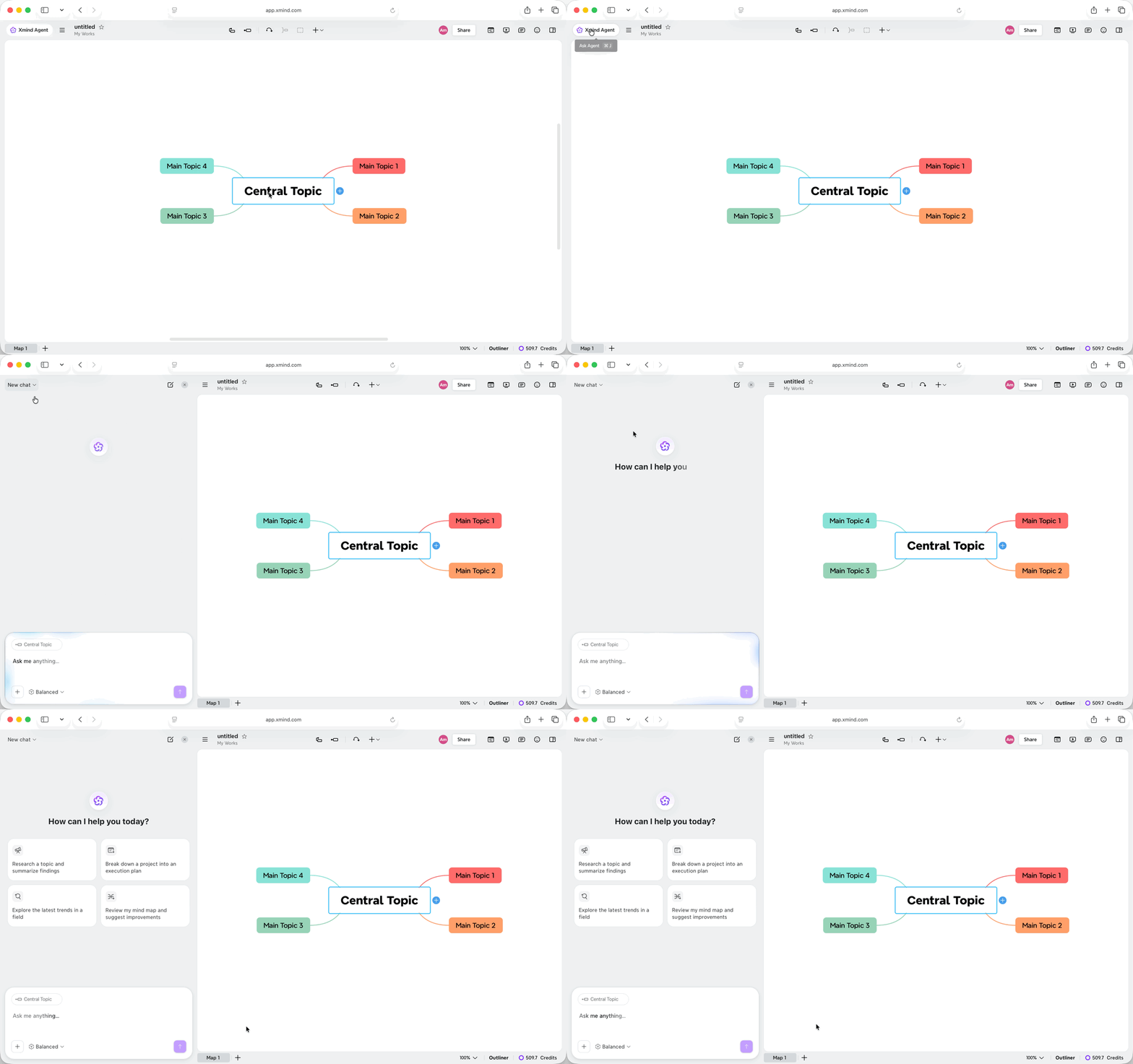
Öffne eine Mindmap und klicke oben links im Editor auf Xmind Agent, falls das Chat-Panel noch nicht geöffnet ist.
-
Öffne das Arbeitsblatt, an dem du arbeiten möchtest. Um dich auf einen Teil der Map zu konzentrieren, wähle ein oder mehrere Themen auf der Leinwand aus.
-
Gib ein, was du fragen oder ändern möchtest, und klicke auf Senden.
Ausgewählte Themen erscheinen als Referenz über dem Eingabefeld. Du kannst dich in deiner Anfrage auf sie als „dieses Thema“ oder „diese Themen“ beziehen. Zum Entfernen der Referenz klicke auf die Schaltfläche ×.
Für eine hilfreiche Eingabeaufforderung identifiziere den Inhalt, beschreibe die Aktion und füge alle relevanten Einschränkungen hinzu. Zum Beispiel:
Erweitere den ausgewählten Zweig „Kundenrecherche“ mit Interviewfragen. Gruppiere sie nach Forschungsziel und behalte die vorhandenen Themen bei.
Wenn Agent eine Rückfrage stellt, wähle eine Antwort aus oder erläutere deine Anforderungen im Chat.
Antwortmodus wählen
Klicke auf den Antwortmodus unter dem Eingabefeld und wähle den Detaillierungsgrad, den deine Aufgabe erfordert:
-
Schnell: Verwende für einfache Fragen, kurze Erklärungen und kleine Änderungen.
-
Ausgewogen: Verwende für die tägliche Erstellung, Erweiterung und Bearbeitung von Mindmaps. Dies ist die Standardeinstellung für einen neuen Chat.
-
Tief: Verwende für komplexe Analysen oder Aufgaben, die mehr Überlegung erfordern. Dieser Modus verbraucht mehr Guthaben.
Der Antwortmodus steuert, wie Agent deine Anfrage angeht. Um eine Map ohne Änderungen zu besprechen, verwende den Diskussionsmodus.

Erstellen Sie eine Mindmap aus einer Idee
Beschreiben Sie, was Sie organisieren möchten und wie Sie es nutzen möchten. Sie können eine Reiseroute, eine SWOT-Analyse, einen Optionsvergleich, einen Prozess, eine Zeitleiste, eine Zusammenfassung von Besprechungen oder eine andere strukturierte Map anfordern.
-
Öffnen Sie eine leere Mindmap oder eine Datei, in der Sie eine neue Map hinzufügen möchten.
-
Beschreiben Sie das Thema, den Zweck und alle Details, die die Map enthalten soll.
-
Klicken Sie auf Senden und überprüfen Sie die Map auf der Leinwand.
Zum Beispiel:
Erstellen Sie eine Mindmap für eine dreitägige Reise nach Kyoto. Organisieren Sie sie nach Tagen, gruppieren Sie nahegelegene Orte zusammen und fügen Sie Reisezeiten zwischen den Stationen hinzu.
Der Agent organisiert den Inhalt für die Aufgabe und wählt ein Layout und ein Farbthema. Wo sinnvoll, kann die generierte Map Grenzen, Zusammenfassungen, hervorgehobenen Text, Beschriftungen, To-dos und Beziehungen zwischen Zweigen enthalten. Unterstützende Details wie Quellen und Erklärungen können in Themennotizen erscheinen.

Sie können auch eine bestimmte Struktur anfordern:
Vergleichen Sie diese drei Veranstaltungsorte nach Kosten, Kapazität, Lage und Zugänglichkeit. Verwenden Sie eine Matrixstruktur und halten Sie die unterstützenden Details in den Themennotizen.
Wenn das aktuelle Blatt leer ist, kann der Agent die Map dort erstellen. Wenn es bereits Ihre Arbeit enthält, bitten Sie um ein neues Blatt, um die vorhandene Map zu erhalten:
Erstellen Sie eine SWOT-Analyse in einem neuen Blatt. Lassen Sie die aktuelle Map unverändert.
Nach der Generierung können Sie den Text der Themen bearbeiten, Zweige verschieben oder eine weitere Anfrage senden, um die Map zu verfeinern.
Erstellen oder erweitern Sie eine Map aus Quellmaterialien
Sie können dem Agenten Dokumente, Bilder, Webseiten oder YouTube-Links geben und ihn bitten, die Informationen zu organisieren. Verwenden Sie die Materialien, um eine neue Map zu erstellen oder ein bestehendes Thema zu ergänzen.
Dokumente oder Bilder verwenden
Unterstützte Anhänge umfassen PDF-, Word-, PowerPoint-, Markdown- und Textdateien sowie JPG-, JPEG-, PNG- und WebP-Bilder.
-
Öffnen Sie die Map, an der Sie arbeiten möchten.
-
Klicken Sie neben dem Eingabefeld auf + (Mehr) und wählen Sie dann Dateien oder Fotos hinzufügen.
-
Wählen Sie Ihre Dateien aus und warten Sie, bis der Upload abgeschlossen ist.
-
Beschreiben Sie, welche Informationen extrahiert werden sollen und wohin sie gehören, und klicken Sie dann auf Senden.
Sie können auch Dateien in das Chat-Panel ziehen oder einen Screenshot einfügen.
Verwandeln Sie diesen Bericht in eine Mindmap.

Um einer vorhandenen Karte Informationen hinzuzufügen, bestimmen Sie das Ziel:
Lesen Sie diesen Bericht und fügen Sie seine wichtigsten Ergebnisse unter dem Zweig „Marktforschung“ hinzu. Nehmen Sie die Quellen in die Themennotizen auf.
Webseiten oder YouTube-Videos verwenden
Fügen Sie den Link in Ihre Nachricht ein und erklären Sie, was Sie extrahieren möchten. Bei einem YouTube-Video nutzt Agent das verfügbare Transkript, um dessen Inhalt zu organisieren.
Fassen Sie diesen Artikel in einem neuen Blatt zusammen. Gruppieren Sie die Hauptargumente mit ihren Belegen: [Link]
Lesen Sie das Transkript dieses YouTube-Videos und fügen Sie seine praktischen Beispiele zum ausgewählten Zweig hinzu: [Link]

Überprüfen Sie den extrahierten Inhalt gegenüber dem Originalmaterial, insbesondere Namen, Zahlen und Schlussfolgerungen, die Sie verwenden möchten.
Fragen stellen und ein Thema recherchieren
Sie können Agent bitten, einen Zweig zu erklären, die Karte zusammenzufassen, fehlende Informationen zu identifizieren oder Ideen zu vergleichen, bevor Sie entscheiden, was geändert werden soll.
Damit das Gespräch Ihre Karte nicht verändert:
-
Öffnen Sie das relevante Blatt und wählen Sie ein Thema aus, wenn sich Ihre Frage auf einen bestimmten Zweig bezieht.
-
Klicken Sie auf + (Mehr), und aktivieren Sie dann den Diskussionsmodus.
-
Geben Sie Ihre Frage ein und klicken Sie auf Senden.
Die Anzeige Diskussionsmodus erscheint unterhalb des Eingabefelds. Agent antwortet im Gespräch, ohne die Karte zu bearbeiten.
Welche Annahmen in diesem Plan benötigen noch Belege?
Vergleichen Sie die Optionen in dieser Map. Welche Informationen fehlen, bevor ich zwischen ihnen wählen kann?

Der Agent kann auch online suchen und Erkenntnisse aus externen Quellen organisieren. Geben Sie das Thema und den Umfang der Recherche an:
Recherchieren Sie aktuelle Beispiele für gemeinschaftsgeführte Produkteinführungen. Fassen Sie die Ansätze zusammen und fügen Sie Links zu den Quellen hinzu.
Wenn Sie bereit sind, die Erkenntnisse zu nutzen, deaktivieren Sie den Diskussionsmodus und bitten Sie den Agent, sie zur Map hinzuzufügen:
Fügen Sie die relevanten Beispiele unter „Einführungsansätze“ hinzu, mit Quellenlinks in den Notizen der Themen.
Sie können auch fragen, wie Sie Xmind verwenden. Der Agent kann das offizielle Benutzerhandbuch konsultieren, um eine Funktion oder Bedienung zu erklären.
Inhalte bearbeiten und Zweige neu organisieren
Nutzen Sie den Agent, um Details hinzuzufügen, Thementitel zu kürzen, Wiederholungen zu entfernen oder die Gruppierung von Ideen zu ändern.
-
Öffnen Sie das Blatt, das Sie bearbeiten möchten.
-
Wählen Sie die Themen aus, an denen der Agent arbeiten soll, oder nennen Sie den Zweig in Ihrer Nachricht.
-
Stellen Sie sicher, dass der Diskussionsmodus deaktiviert ist.
-
Beschreiben Sie die Änderung und klicken Sie auf Senden.
Zum Beispiel:
Fügen Sie über den ausgewählten Themen ein übergeordnetes Thema mit dem Namen „Kundeneinblicke“ hinzu.
Entfernen Sie das Thema „Hintergrund“, behalten Sie jedoch seine Unterthemen.
Verschieben Sie den Zweig „Budget“ unter „Planung“ und behalten Sie seine vorhandenen Unterthemen.
Sie können den Agent auch bitten, einen Zweig zu duplizieren, verwandte Ideen zu kombinieren, einen großen Abschnitt aufzuteilen oder Thementitel konsistenter zu gestalten.
Für eine umfassendere Neuorganisation bitten Sie den Agent, eine überarbeitete Map in einem neuen Blatt zu erstellen, damit Sie sie mit dem Original vergleichen können:
Organisieren Sie diese Map neu in Vorbereitung, Durchführung und Nachbereitung. Setzen Sie die überarbeitete Version in ein neues Blatt und behalten Sie das Original.
Um eine Map in einer anderen Sprache vorzubereiten:
Übersetze diese Karte ins Spanische und speichere die Übersetzung in einem neuen Blatt. Lasse die Struktur unverändert.
Der Agent kann auch LaTeX-Gleichungen einfügen oder vertrauliche Informationen im Karteninhalt maskieren. Beschreibe die Gleichung oder die Informationen, die du geändert haben möchtest, und überprüfe dann die betroffenen Themen.

Verwandle Ideen in einen Plan
Der Agent kann ein Projekt in Phasen und Aktionen aufteilen, Aufgaben hinzufügen sowie Daten, Prioritäten und Abhängigkeiten organisieren.
-
Öffne deine Projektkarte und wähle gegebenenfalls den Zweig aus, den du weiterentwickeln möchtest.
-
Beschreibe den Zeitrahmen sowie bekannte Meilensteine oder Einschränkungen.
-
Bitte den Agenten, die Arbeit zu organisieren und die benötigten Aufgabendetails hinzuzufügen.
Verwandle dieses Projekt in einen Acht-Wochen-Plan. Gruppiere die Arbeit nach Phasen, identifiziere Abhängigkeiten und füge Kontrollkästchen zu den Aktionspunkten hinzu.
Aufgaben ermöglichen das Abhaken erledigter Punkte, wobei übergeordnete Themen den Fortschritt anzeigen. Gib für geplante Arbeiten die Daten und Abhängigkeiten an, die der Agent verwenden soll.

Überprüfe die vorgeschlagene Reihenfolge und das Timing, bevor du den Plan verwendest. Du kannst ihn mit einer weiteren Anfrage verfeinern, z. B. einen Meilenstein verschieben oder eine große Aktion in kleinere Schritte aufteilen.
Wenn du Aufgabeninformationen entfernen möchtest, während der Karteninhalt erhalten bleibt, formuliere dies ausdrücklich:
Entferne die Aufgabeneinstellungen aus dieser Karte, behalte aber den gesamten Themen-Text und alle Zweige bei.
Layout und Darstellung anpassen
Du kannst den Agenten bitten, das Layout einer Karte oder eines Zweigs zu ändern, ein Farbthema anzuwenden oder Stile über mehrere Themen hinweg zu aktualisieren.
Wähle eine Struktur, die zu den Informationen passt: eine Zeitachse für Ereignisse, eine Matrix für Vergleiche, ein Organigramm für Berichtsbeziehungen oder eine Fischgrätenstruktur für Ursachen.
Ändere den Zweig ‚Unternehmensgeschichte‘ in eine Zeitachse und behalte die Ereignisse in chronologischer Reihenfolge bei.
Für Stiländerungen identifiziere die Themen oder Elemente und beschreibe das gewünschte Erscheinungsbild:
Behalte den vorhandenen Inhalt bei und wende ein klares, konsistentes Thema an.
Machen Sie die Verbindungslinien zwischen diesen Zweigen gestrichelt.
Der Agent kann auch Stile von Grenzen und Zusammenfassungen anpassen, Schnellstile anwenden sowie Zweige ein- oder ausklappen. Um eine einfachere Ansicht für eine Diskussion vorzubereiten, können Sie ihn bitten, detaillierte Zweige einzuklappen, während die Hauptthemen sichtbar bleiben.

Inhalte in Zonen organisieren
Zonen gruppieren Inhalte in separate Bereiche auf der Leinwand. Sie können den Agent bitten, eine Zone zu erstellen, sie an den Inhalt darin anzupassen oder ihren Inhalt zu leeren.
Erstellen Sie eine Zone namens “Referenzmaterialien” und organisieren Sie alle frei schwebenden Themen.
Das Leeren einer Zone entfernt den Inhalt darin. Wenn Sie diesen Inhalt behalten möchten, beschreiben Sie eine andere Änderung, z. B. das Verschieben oder Ändern der Größe der Zone.

Verwalten Sie Blätter in Ihrer Datei
Eine Datei kann mehrere Blätter enthalten, jedes mit eigener Leinwand. Der Agent kann Ihnen helfen, sie zu finden, zwischen ihnen zu wechseln, sie zu duplizieren oder zu löschen.
Um ein anderes Blatt zu öffnen, beziehen Sie sich auf seinen Namen:
Wechseln Sie zum Blatt “Q3-Planung”.
Sobald dieses Blatt sichtbar ist, senden Sie Ihre Bearbeitungsanfrage. Sie können Fragen zu einem anderen Blatt stellen, indem Sie es beim Namen nennen, ohne vorher dorthin zu wechseln.
Um eine Alternative zu erkunden und Ihre Arbeit zu bewahren:
Duplizieren Sie das Blatt “Task-Management-App v1” und benennen Sie die Kopie “Task-Management-App v2”
Die Kopie behält Inhalt und Formatierung der Map bei.
Das Löschen eines Blatts entfernt alles auf seiner Leinwand. Identifizieren Sie das Blatt eindeutig und prüfen Sie jede Bestätigung, bevor Sie fortfahren. Eine Datei muss mindestens ein Blatt behalten.

Mit Notion-Inhalten arbeiten
Verbinden Sie Notion, um dessen Seiten als Quellmaterial zu verwenden oder Ihre Mindmap in ein Dokument umzuwandeln.
-
Klicken Sie im Agent-Panel auf + (Mehr) und wählen Sie dann Connector.
-
Klicken Sie neben Notion auf Verbinden.
-
Schließen Sie die Autorisierung im sich öffnenden Browserfenster ab und wählen Sie die Seiten aus, auf die Xmind zugreifen kann.
-
Kehren Sie zu Xmind Agent zurück und beschreiben Sie, was Sie lesen oder erstellen möchten.

Um eine Map aus einer Notion-Seite zu erstellen, geben Sie deren Link an:
Verwandeln Sie diese Notion-Seite in eine Mindmap. Organisieren Sie die Anforderungen nach Funktion und bewahren Sie die offenen Fragen: [Link]
Um ein Dokument aus Ihrer Map zu erstellen:
Erstellen Sie aus dieser Map einen Notion-Projektentwurf mit Abschnitten für Ziele, Umfang, Meilensteine und offene Fragen.
Überprüfen Sie die resultierende Seite, bevor Sie sie teilen. Sie können auch eine vorhandene Notion-Seite identifizieren und Agent bitten, sie zu aktualisieren.

Änderungen überprüfen oder widerrufen
Agent wendet Map-Bearbeitungen während der Arbeit auf die Arbeitsfläche an. Überprüfen Sie die betroffenen Themen und Zweige nach jeder Anfrage.
Wenn Widerrufen unter einer Antwort verfügbar ist, klicken Sie darauf, um die Map-Änderungen aus dieser Antwort rückgängig zu machen. Sie können auch die Widerrufen-Bedienelemente des Xmind-Editors verwenden. Die Schaltfläche Widerrufen der Antwort kann nach weiteren Bearbeitungen oder beim Öffnen einer älteren Unterhaltung nicht mehr verfügbar sein.
Um eine laufende Antwort zu stoppen, klicken Sie im Eingabebereich auf die Stopp-Schaltfläche. Durch das Stoppen einer Antwort werden bereits auf die Map angewendete Änderungen nicht automatisch entfernt.
Wenn eine Antwort unterbrochen wird und Wiederholen erscheint, können Sie es verwenden, um die Anfrage erneut zu versuchen.

Verwalten Sie Ihre Unterhaltungen
Sie können innerhalb derselben Datei separate Unterhaltungen für verschiedene Aufgaben führen, z. B. eine für Recherche und eine andere für die Überarbeitung eines Plans.
-
Um eine weitere Unterhaltung zu starten, klicken Sie oben im Agent-Panel auf die Schaltfläche Neuer Chat.
-
Um ein Gespräch erneut zu öffnen, klicken Sie auf den aktuellen Chat-Titel und wählen Sie eines aus der Verlaufsliste aus.
-
Um ein Gespräch zu löschen, öffnen Sie die Verlaufsliste, bewegen Sie den Mauszeiger über das Gespräch, klicken Sie auf dessen Löschsymbol und bestätigen Sie.
Das Löschen eines Gesprächs kann nicht rückgängig gemacht werden. Ein neuer Chat erstellt kein neues Blatt und löscht Ihre Mindmap nicht.
Ihre Gespräche sind für Ihr Konto privat. Änderungen, die Sie an einer geteilten Mindmap vornehmen, bleiben Teil dieser geteilten Datei.
