Xmind MCP Server
Mit dem Xmind MCP Server können Sie Ihre KI-Tools mit Xmind verbinden, sodass Sie mit einfachen Worten innerhalb Ihrer KI-Apps Xmind-Mindmaps erstellen können.

Was ist Xmind MCP?
Der Xmind MCP Server ermöglicht KI-Apps, sich mit Xmind zu verbinden, sodass Ihr KI-Assistent Xmind-Mindmaps für Sie erstellen, lesen und bearbeiten kann.
Nachdem Sie den Xmind MCP Server mit einem MCP-kompatiblen Client wie Claude, Claude Code, Codex oder ChatGPT verbunden haben, können Sie in natürlicher Sprache Gespräche, Notizen, Recherchen und Projektideen in strukturierte, bearbeitbare Xmind-Mindmaps umwandeln. Sie können Ihren Assistenten auch bitten, vorhandene Karten zu lesen, ihre Struktur zusammenzufassen oder sie über den Chat zu verfeinern.
Nutzen Sie Xmind MCP, wenn Sie visuelles Denken in die KI-Apps bringen möchten, in denen Ihre Ideen, Diskussionen und Planungen bereits stattfinden.
Warum Xmind mit Ihren KI-Apps verbinden?
-
Arbeiten Sie dort, wo das Gespräch stattfindet – Nutzen Sie Xmind über Claude, ChatGPT, Codex und andere KI-Apps, ohne Werkzeuge zu wechseln oder Inhalte hin- und herzukopieren.
-
Verwandeln Sie Ideen in visuelle Strukturen – Transformieren Sie verstreute Notizen, Eingaben, Besprechungsdiskussionen und Recherchen in klare, bearbeitbare Mindmaps, die komplexe Informationen leichter verständlich machen.
-
Nutzen Sie vorhandene Mindmaps als Kontext – Lassen Sie Ihren Assistenten vorhandene Xmind-Mindmaps lesen und für Zusammenfassungen, Planung, Schreiben, Recherche oder Folgearbeiten verwenden.
-
Verfeinern Sie Karten durch Konversation – Fügen Sie Themen hinzu, überarbeiten Sie Formulierungen, erweitern Sie Zweige oder reorganisieren Sie Ideen, indem Sie einfach beschreiben, was Sie ändern möchten.
-
Bewahren Sie Ideen als bearbeitbare Assets – Speichern Sie KI-gestützte Arbeit als Xmind-Mindmaps, die Sie erneut aufrufen, verfeinern, teilen und weiterentwickeln können.
Was können Sie mit dem Xmind MCP Server tun?
-
Erstellen Sie Mindmaps aus Konversationen – Verwandeln Sie Brainstorming-Sitzungen, Forschungsnotizen, Besprechungsdiskussionen oder Projektideen in strukturierte Xmind-Mindmaps.
-
Listen Sie aktuelle Mindmaps auf – Bitten Sie Ihren Assistenten, kürzlich geöffnete Xmind-Mindmaps in Ihrem Arbeitsbereich zu finden und die zu öffnen, an der Sie weiterarbeiten möchten.
-
Bestehende Mindmaps lesen – Bitten Sie Ihren Assistenten, eine Mindmap zu lesen und deren Inhalt als strukturierte Zusammenfassung oder Markdown-Gliederung zurückzugeben.
-
Einblicke aus einer Map gewinnen – Extrahieren Sie Kernpunkte, fassen Sie die Struktur zusammen, identifizieren Sie Aktionspunkte oder schlagen Sie nächste Schritte basierend auf einer bestehenden Mindmap vor.
-
Mindmaps per Chat bearbeiten – Fügen Sie neue Themen hinzu, aktualisieren Sie vorhandene Inhalte, erweitern Sie Zweige oder organisieren Sie Ideen neu, während Layout und visueller Stil der Map erhalten bleiben.
-
Frühere Arbeit fortsetzen – Starten Sie von einer kürzlich erstellten Xmind-Map und nutzen Sie diese als Grundlage für Planung, Schreiben, Recherche oder Entscheidungsfindung.
-
Ideen als wiederverwendbare Assets speichern – Behalten Sie Ausgaben als bearbeitbare Xmind-Mindmaps, die später geöffnet, verfeinert, geteilt und weiter ausgebaut werden können.
Wie fügt man den Xmind-MCP-Server hinzu?
Verbinden und authentifizieren
Auf Claude
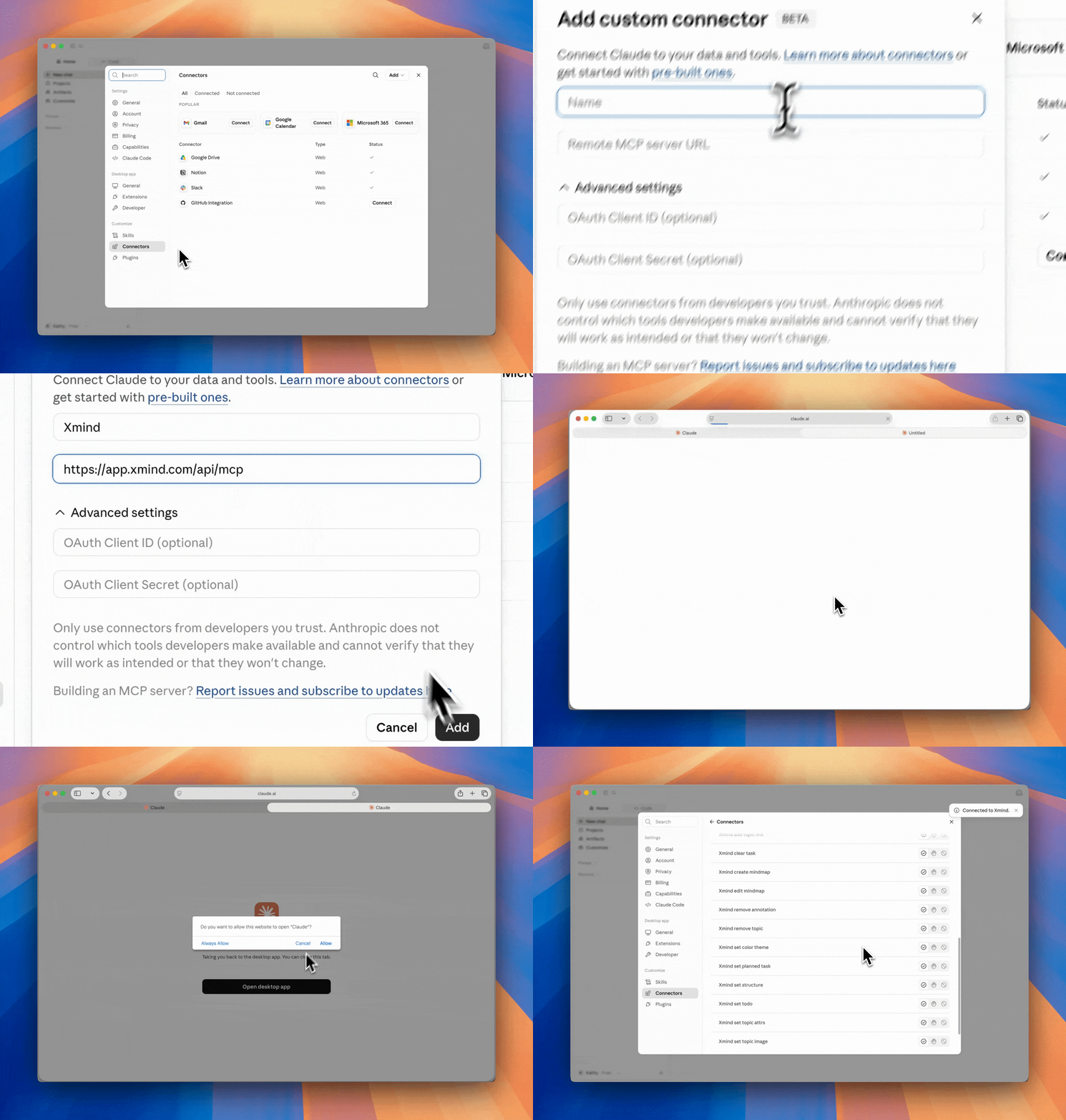
1️⃣ Öffnen Sie Claude Desktop und gehen Sie zu Anpassen > Connectors
2️⃣ Wählen Sie Hinzufügen > Eigenen Connector hinzufügen, legen Sie einen Namen fest, geben Sie die Server-URL ein und klicken Sie auf Hinzufügen.
https://app.xmind.com/api/mcp3️⃣ Klicken Sie auf Verbinden und autorisieren Sie sich anschließend im sich öffnenden Browserfenster mit Ihrem Xmind-Konto.
4️⃣ Kehren Sie zu Claude zurück und bestätigen Sie, dass der Xmind-MCP-Server verfügbar ist.
Auf Claude Code
1️⃣ Führen Sie den folgenden Befehl in Ihrem Terminal aus:
claude mcp add xmind --transport https://app.xmind.com/api/mcp2️⃣ Starten Sie Claude Code, geben Sie /mcp ein und wählen Sie xmind zur Authentifizierung aus.

3️⃣ Autorisieren Sie sich im sich öffnenden Browserfenster mit Ihrem Xmind-Konto.

Auf Codex Desktop
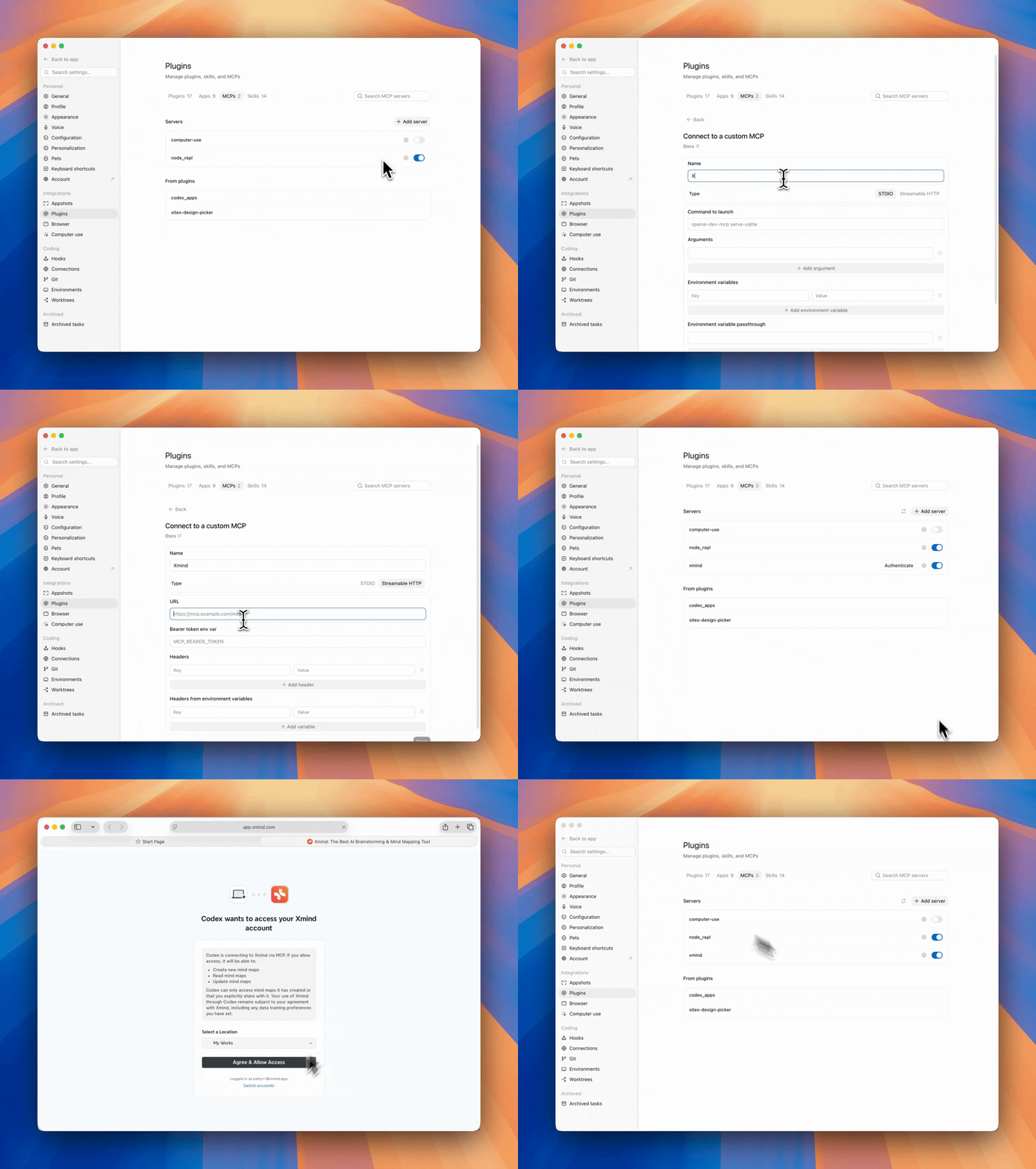
1️⃣ Öffnen Sie Codex und gehen Sie zu Einstellungen > Plugins > MCPs.
2️⃣ Klicken Sie auf Server hinzufügen, benennen Sie den Server, wählen Sie Streamable HTTP aus und geben Sie die Server-URL ein, klicken Sie auf Speichern.
https://app.xmind.com/api/mcp3️⃣ Klicken Sie auf Authentifizieren, und schließen Sie die Authentifizierung ab mit Ihrem Xmind-Konto, wenn Sie dazu aufgefordert werden.
Auf anderen MCP-kompatiblen Clients
Jeder MCP-kompatible Client kann über den Streamable HTTP-Transport eine Verbindung zu Xmind herstellen.
1️⃣ Öffnen Sie die MCP-Einstellungen Ihres Clients.
2️⃣ Fügen Sie die URL des Xmind-MCP-Servers hinzu:
https://app.xmind.com/api/mcp3️⃣ Schließen Sie den OAuth-Autorisierungsablauf in dem sich öffnenden Browserfenster ab.
4️⃣ Aktivieren Sie den Server und stellen Sie sicher, dass er im Client verfügbar ist.
Xmind MCP konfigurieren
Auf Claude
1️⃣ Gehen Sie zu Einstellungen > Verbindungen > Xmind
2️⃣ Sie können die Berechtigungen für die Funktionen anpassen und wechseln zwischen Immer erlauben / Genehmigung erforderlich/ Blockiert.
-
Schreibgeschützte Werkzeuge
-
Xmind list mindmaps: Listen Sie kürzlich geöffnete Mindmaps im aktuellen Team-Arbeitsbereich auf.
-
Xmind read mindmap: Zeigen Sie den vollständigen Inhalt einer ausgewählten Mindmap an.
-
Xmind get topic: Rufen Sie den Inhalt und die Details eines bestimmten Themas ab.
-
Xmind list sheets: Zeigen Sie alle Arbeitsblätter in einer ausgewählten Mindmap an.
-
-
Schreibwerkzeuge
-
Xmind create mindmap: Erstellen Sie eine neue Mindmap aus Ihren Anweisungen.
-
Xmind Mindmap bearbeiten: Bearbeiten Sie eine bestehende Mindmap basierend auf Ihrer Anfrage.
-
Xmind Begrenzung hinzufügen: Gruppieren Sie ausgewählte Themen visuell mit einer Begrenzung.
-
Xmind Beziehung hinzufügen: Verbinden Sie Themen mit einer Beziehungslinie, um Assoziationen, Abhängigkeiten oder Abläufe darzustellen.
-
Xmind Blatt hinzufügen: Fügen Sie einer bestehenden Mindmap ein neues Blatt hinzu.
-
Xmind Zusammenfassung hinzufügen: Fügen Sie ausgewählten Themen eine Zusammenfassung hinzu, um deren gemeinsame Bedeutung oder Fazit zu erfassen.
-
Xmind Themenlink hinzufügen: Verlinken Sie ein Thema mit einem anderen Thema innerhalb derselben Mindmap.
-
Xmind Aufgabe löschen: Entfernen Sie aufgabenbezogene Informationen aus ausgewählten Themen.
-
Xmind Anmerkung entfernen: Entfernen Sie Anmerkungen wie Begrenzungen, Zusammenfassungen oder Beziehungen.
-
Xmind Thema entfernen: Löschen Sie ausgewählte Themen aus der Mindmap.
-
Xmind Farbtheme festlegen: Wenden Sie ein Farbtheme auf die Mindmap an oder ändern Sie es.
-
Xmind geplante Aufgabe festlegen: Legen Sie Aufgabendetails für ausgewählte Themen fest, wie Startdatum, Fälligkeitsdatum oder Dauer.
-
Xmind Struktur festlegen: Ändern Sie die Struktur ausgewählter Themen, z. B. Mindmap, Logikdiagramm, Baumdiagramm oder Zeitstrahl.
-
Xmind To-do festlegen: Fügen Sie den To-do-Status ausgewählter Themen hinzu oder aktualisieren Sie ihn.
-
Xmind Themenattribute festlegen: Aktualisieren Sie Themenattribute, einschließlich Titel, Notiz, Label, Markierung, Hyperlink oder andere Metadaten.
-
Xmind Themenbild festlegen: Fügen Sie ein Bild hinzu, ersetzen oder aktualisieren Sie es, das an ein Thema angehängt ist.
-
Xmind Themenstil festlegen: Passen Sie den visuellen Stil ausgewählter Themen an, einschließlich Form, Verzweigungsstil, Linienstil, Schriftart oder Farbe.
-
Xmind Beziehung aktualisieren: Aktualisieren Sie eine bestehende Beziehung, einschließlich ihrer verbundenen Themen, Beschriftung oder visuellen Stils.
-

Xmind MCP mit Claude verwenden
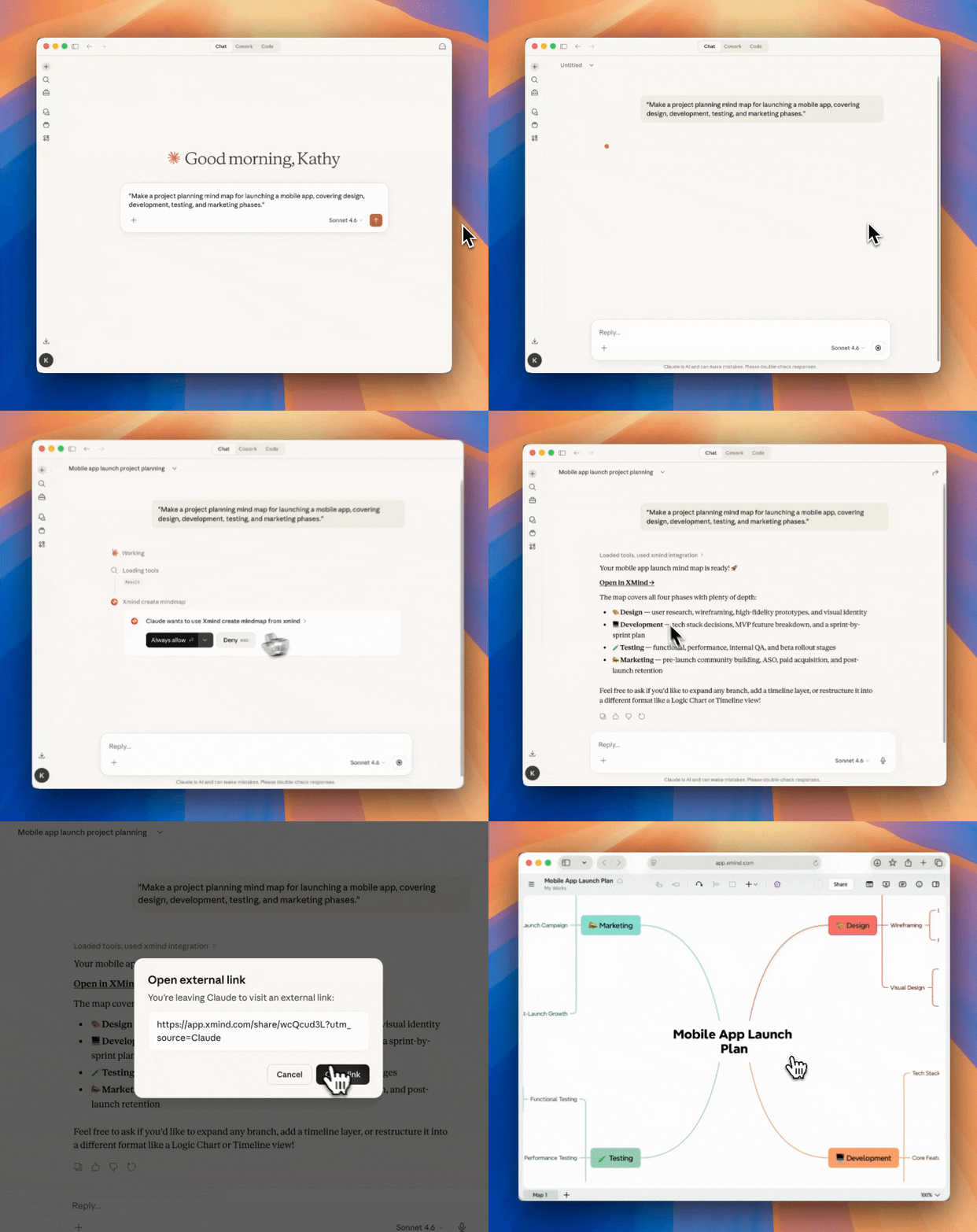
Mindmaps mit Xmind MCP erstellen
1️⃣ Beschreibe deine Ideen in natürlicher Sprache und bitte deinen KI-Assistenten, eine strukturierte Mindmap zu erstellen, die in deinem Xmind-Konto gespeichert wird.
2️⃣ Wenn du diese Funktion zum ersten Mal verwendest, erscheint möglicherweise eine Berechtigungsabfrage; klicke auf „Immer zulassen“, um fortzufahren.
3️⃣ Klicke auf „In Xmind öffnen“, um die Mindmap zu überprüfen und zu bearbeiten.
Mindmaps mit Xmind MCP auflisten
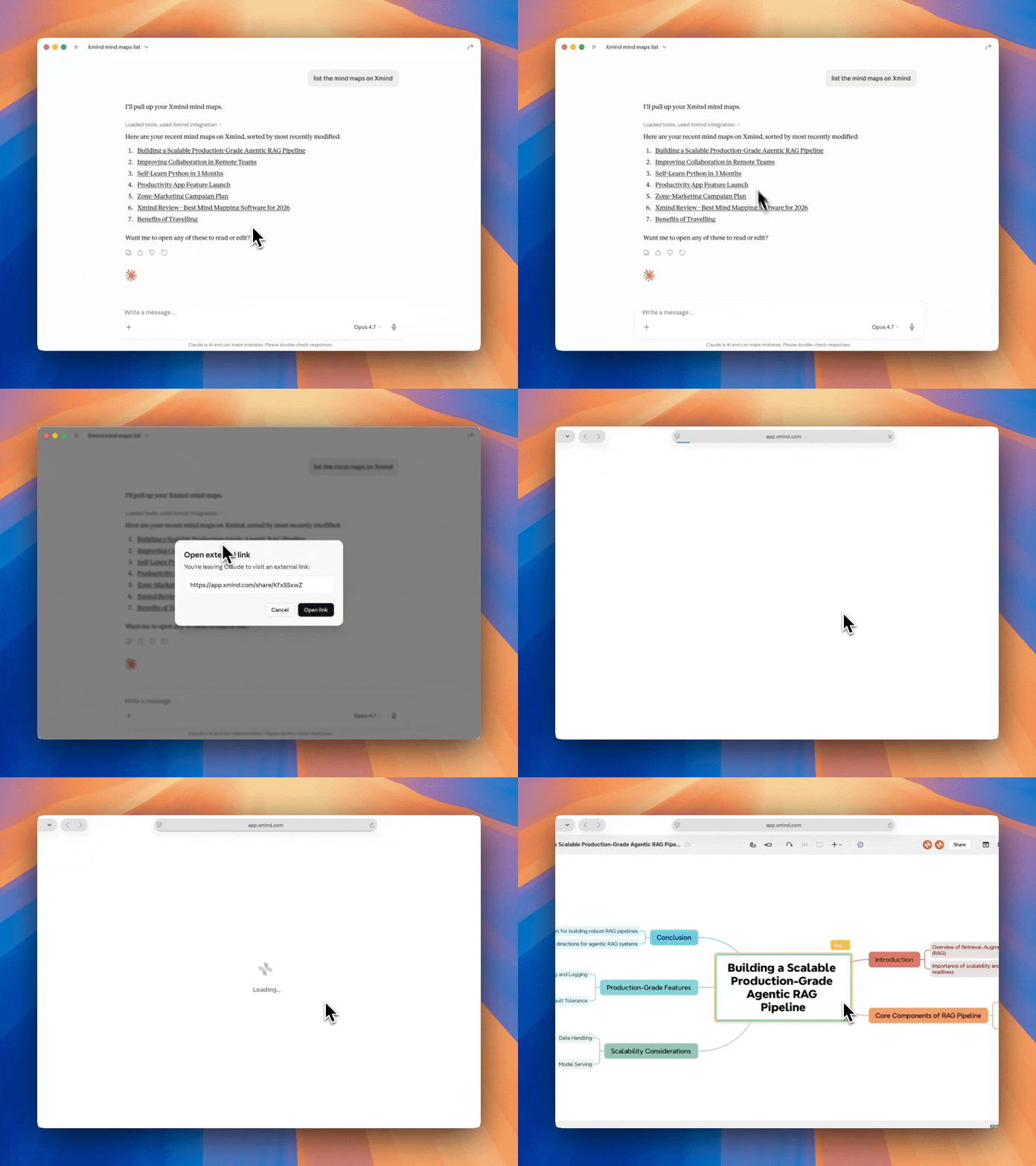
Beschreibe deine Anfrage, um die Mindmaps in Xmind aufzulisten. Daraufhin werden alle zuletzt geöffneten Mindmaps angezeigt. Klicke auf einen Titel, um den Link zum Öffnen der Mindmap in Xmind zu sehen.
Mindmaps mit Xmind MCP lesen
Beschreibe deine Anfrage, um die Mindmap in Xmind zu lesen. Der KI-Assistent liest die vorhandene Mindmap und gibt deren Inhalt als Markdown zurück.

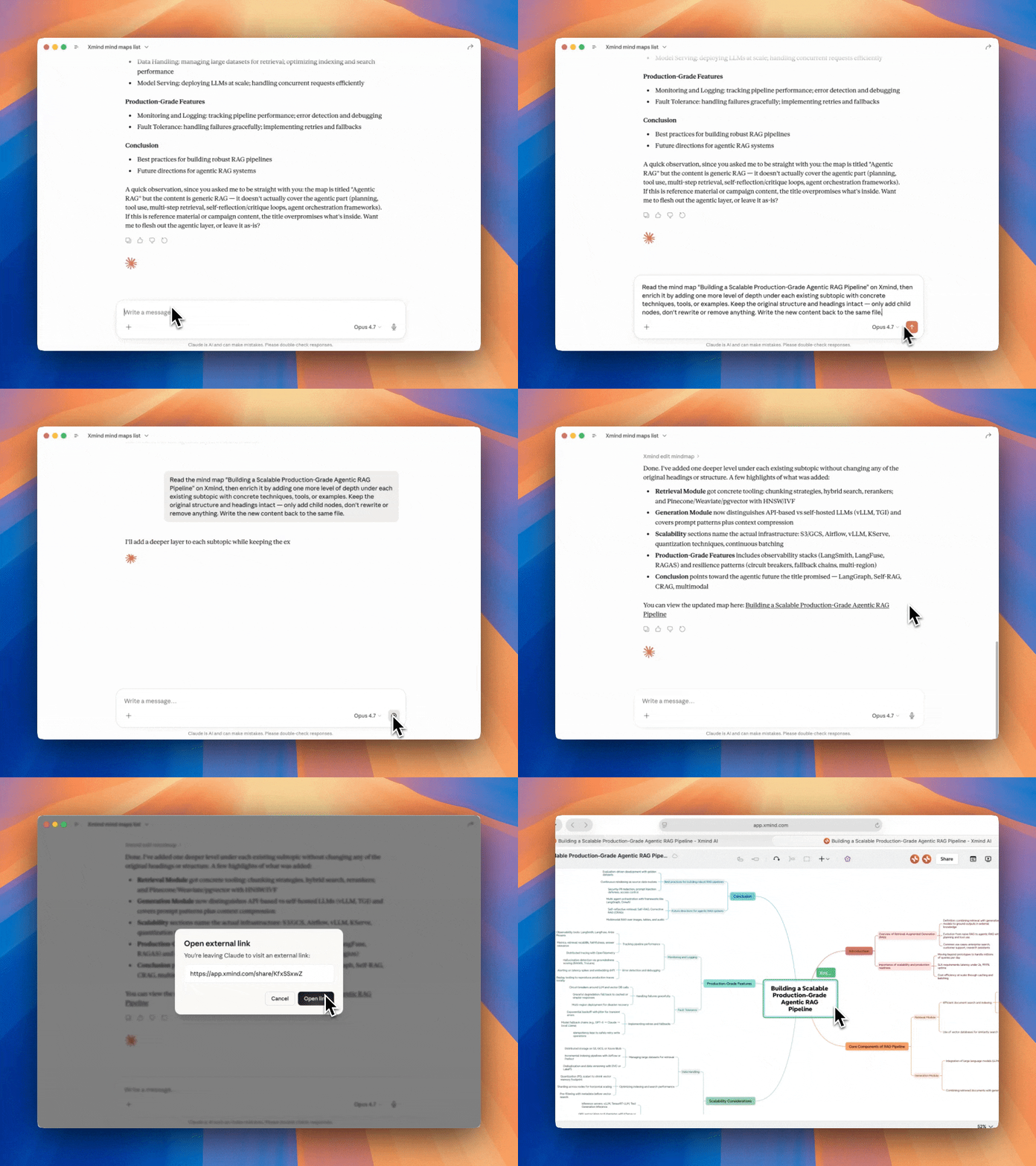
Mindmaps mit Xmind MCP bearbeiten
1️⃣ Bitte den KI-Assistenten, die Mindmap zu lesen, die du bearbeiten möchtest;
2️⃣ Beschreibe die Änderungen, die du an der Mindmap vornehmen möchtest. Bitte ihn, Themen neu zu organisieren, neue Blätter hinzuzufügen, verwandte Ideen mit Rahmen zu gruppieren, Zusammenfassungen zu erstellen, Themen mit Beziehungen zu verbinden oder Aufgabeninformationen wie To-dos und geplante Daten zu aktualisieren. Du kannst auch die Kartenstruktur anpassen, Farbschemata anwenden, Themenstile aktualisieren, Bilder hinzufügen oder Themen und Anmerkungen bei Bedarf entfernen.
So lässt sich eine Mindmap leichter durch natürliche Sprache verfeinern. Statt jedes Element manuell anzupassen, kannst du die gewünschten Änderungen beschreiben, und Xmind MCP wendet sie auf die ausgewählte Mindmap an.