Arbeitstage ohne Feiertage überspringen
Das Überspringen arbeitsfreier Tage hilft dabei, sicherzustellen, dass Aufgabenzeitpläne die tatsächliche Arbeitszeit widerspiegeln, indem Wochenenden, Feiertage oder freie Tage automatisch ausgeschlossen werden.

So überspringen Sie arbeitsfreie Tage in Xmind
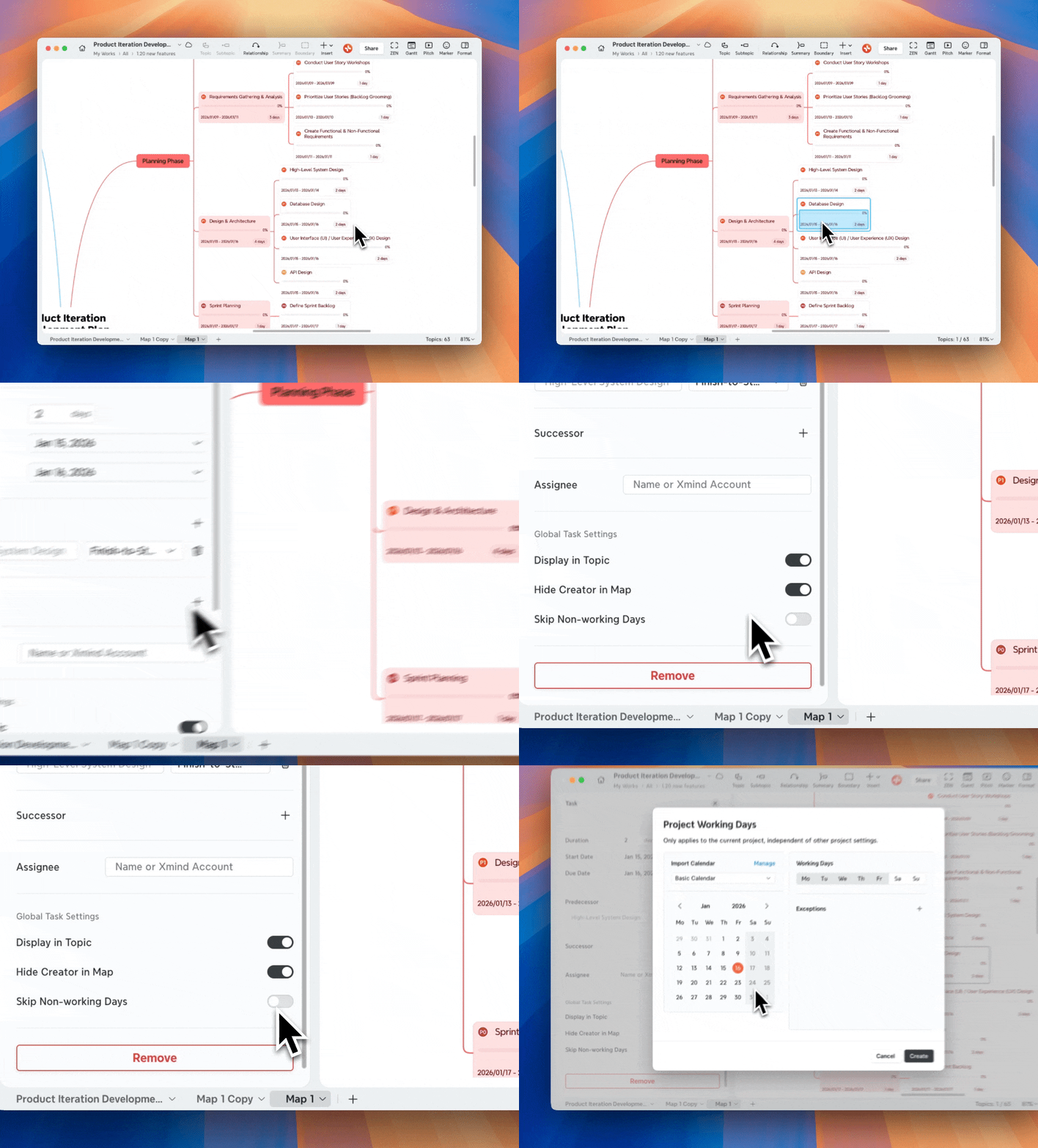
1️⃣ Öffnen Sie das Aufgaben-Panel.
2️⃣ Aktivieren Sie Nicht-Arbeitstage überspringen.
Wenn Sie Nicht-Arbeitstage überspringen zum ersten Mal in einer Mindmap aktivieren, fordert Xmind Sie auf, einen Projekt-Arbeitstage-Kalender zu erstellen.
Projekt-Arbeitstage anpassen
Schritt 1: Arbeitstage ändern
-
Klicken Sie, um festzulegen, welche Wochentage Arbeitstage sind.
-
Die Kalendervorschau wird automatisch aktualisiert, wenn Sie Änderungen vornehmen.
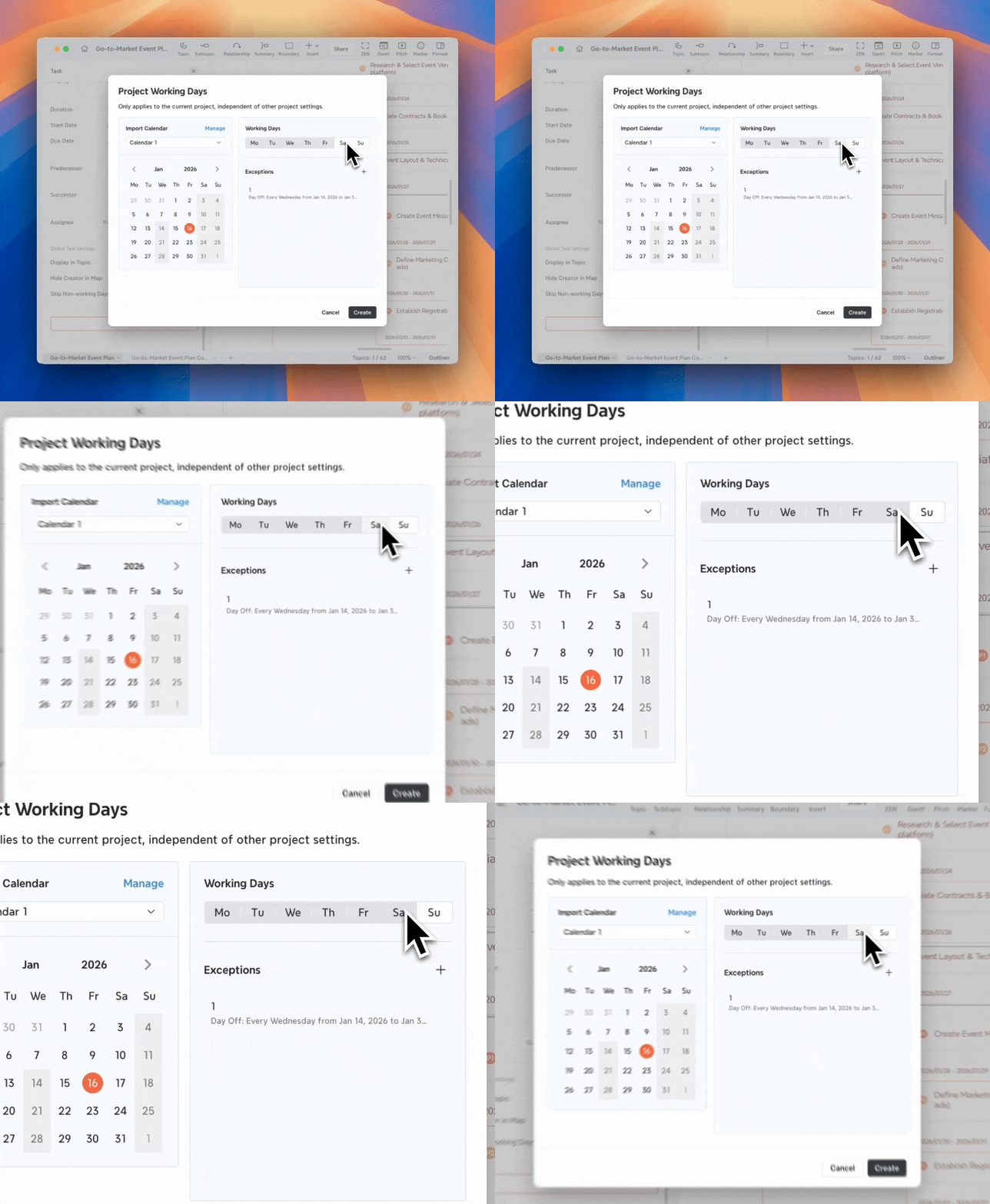
💡Hinweis: Änderungen hier gelten nur für dieses Projekt und haben keine Auswirkungen auf die ursprüngliche Kalendervorlage.
Schritt 2: Ausnahmen hinzufügen und bearbeiten
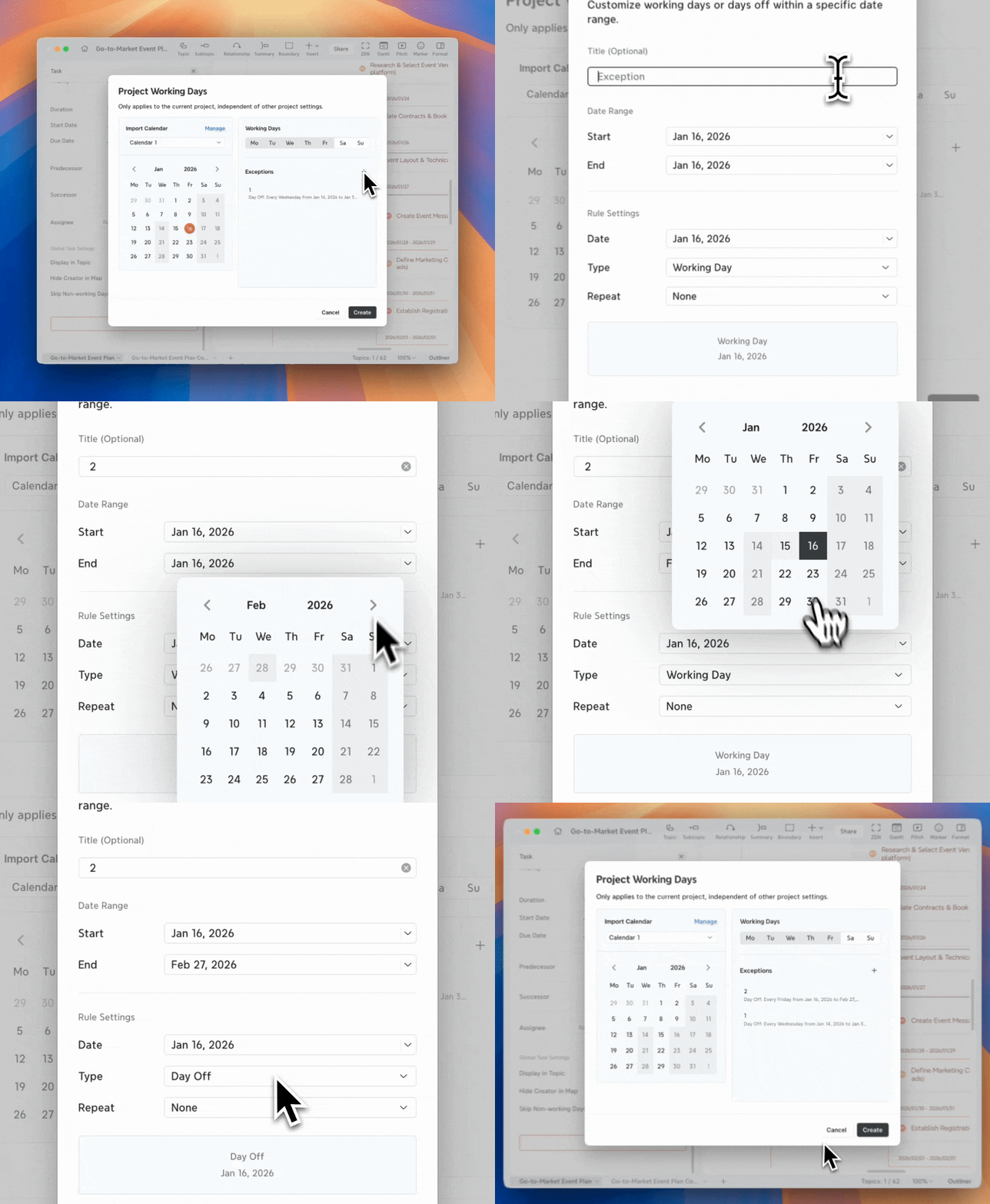
Ausnahmen werden verwendet, um reguläre Arbeitstagsregeln zu überschreiben, z. B. Feiertage oder Nacharbeitstage.
1️⃣ Klicken Sie im Abschnitt Ausnahmen auf „+“, um eine Ausnahme hinzuzufügen.
2️⃣ Konfigurieren Sie die Details der Ausnahme:
-
Titel (optional)
-
Datumsbereich – der Zeitraum, für den diese Regel gilt
-
Datum – das spezifische Datum, das von der Regel verwendet wird
-
Typ – Arbeitstag oder Freier Tag
-
Wiederholung – Keine, Täglich, Wöchentlich, Monatlich oder Jährlich
Sie können auf eine vorhandene Ausnahme in der Liste doppelklicken, um sie zu bearbeiten.
Schritt 3: Projekt-Arbeitstage bestätigen
Klicken Sie auf Erstellen, um Ihre Einstellungen zu bestätigen.
Nach der Bestätigung erscheint unten im Aufgabenfenster eine Schaltfläche Projektarbeitstage.

Klicken Sie auf Projektarbeitstage, um:
-
Aktuelle Einstellungen anzuzeigen
-
Einen anderen Kalender zu importieren
-
Arbeitstage oder Ausnahmen zu bearbeiten
-
Die Projektarbeitstage zu löschen

Einen Projektkalender importieren
Wenn Sie bereits eine Kalendervorlage haben, können Sie diese als Basis für dieses Projekt importieren.
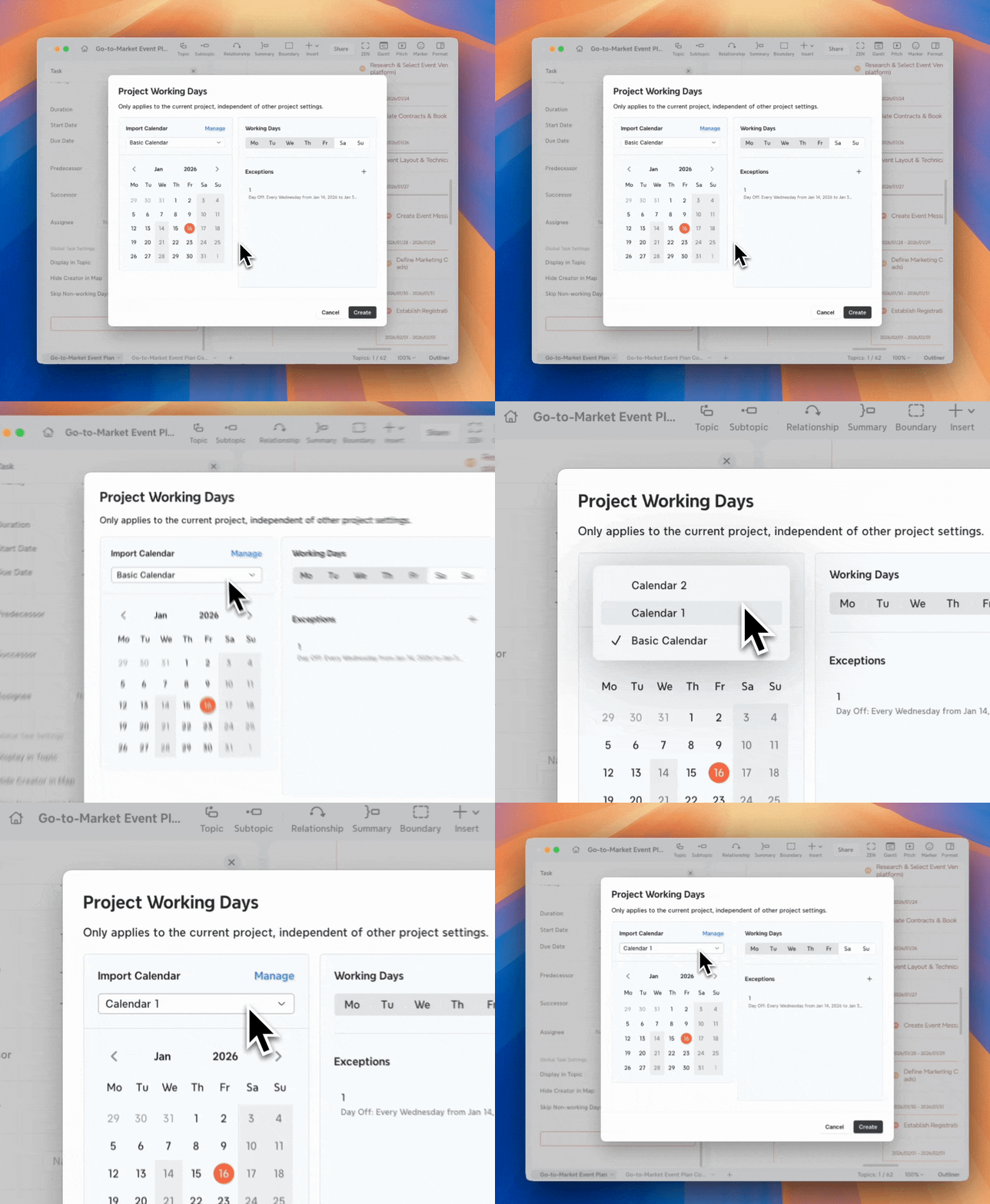
💡Hinweis: Der Wechsel zu einem anderen Kalender ersetzt die aktuellen Projekteinstellungen, einschließlich der Ausnahmen.
Aktuelle Regeln als Vorlage speichern
Um Ihre Projekteinstellungen in anderen Maps wiederzuverwenden:
1️⃣ Klicken Sie auf Als Kalender speichern.
2️⃣ Die aktuellen Projektarbeitstage werden als neue Kalendervorlage gespeichert.
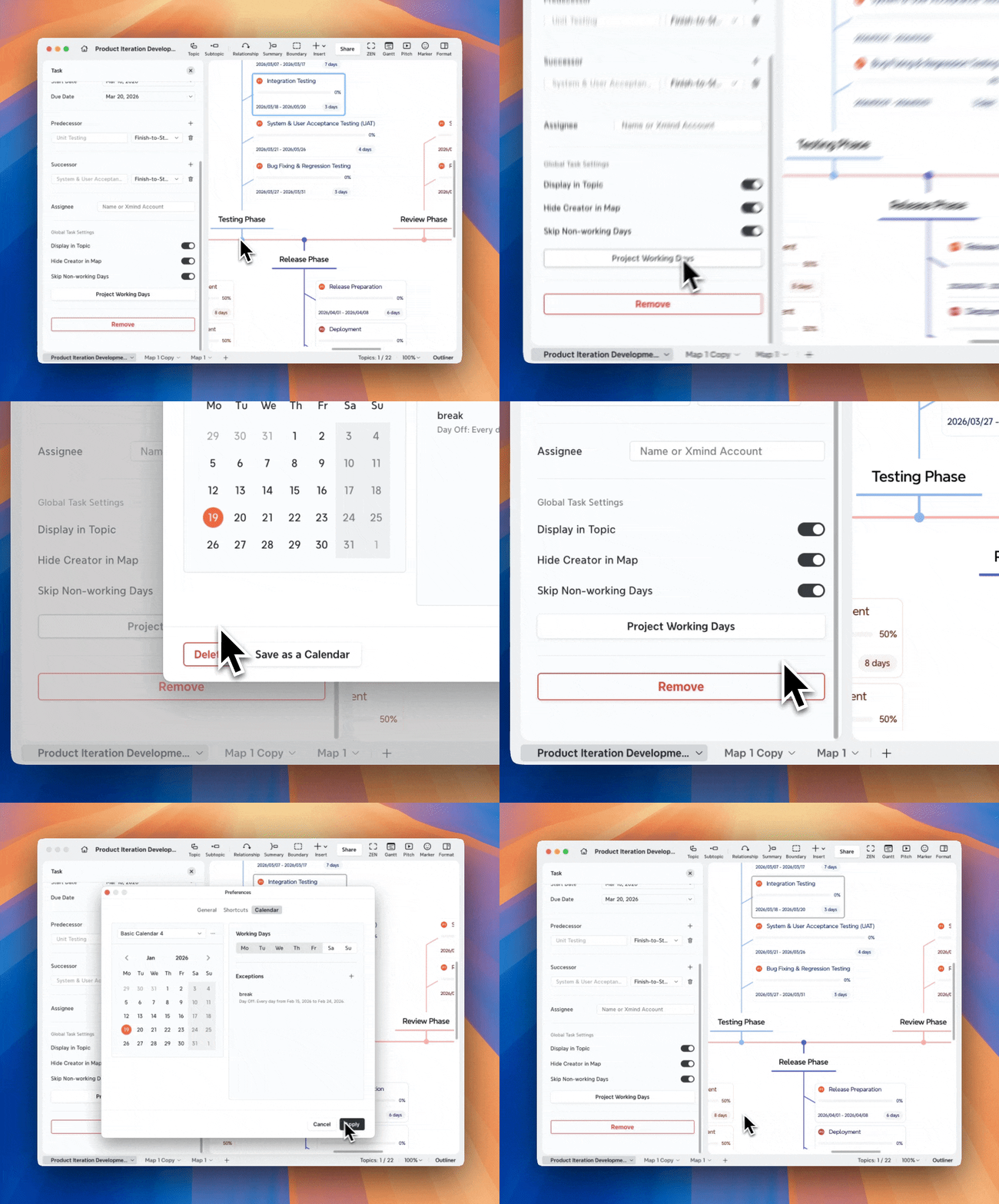
Sie können diese Vorlage später auf andere Projekte anwenden.
Kalender verwalten
In der Desktop-App
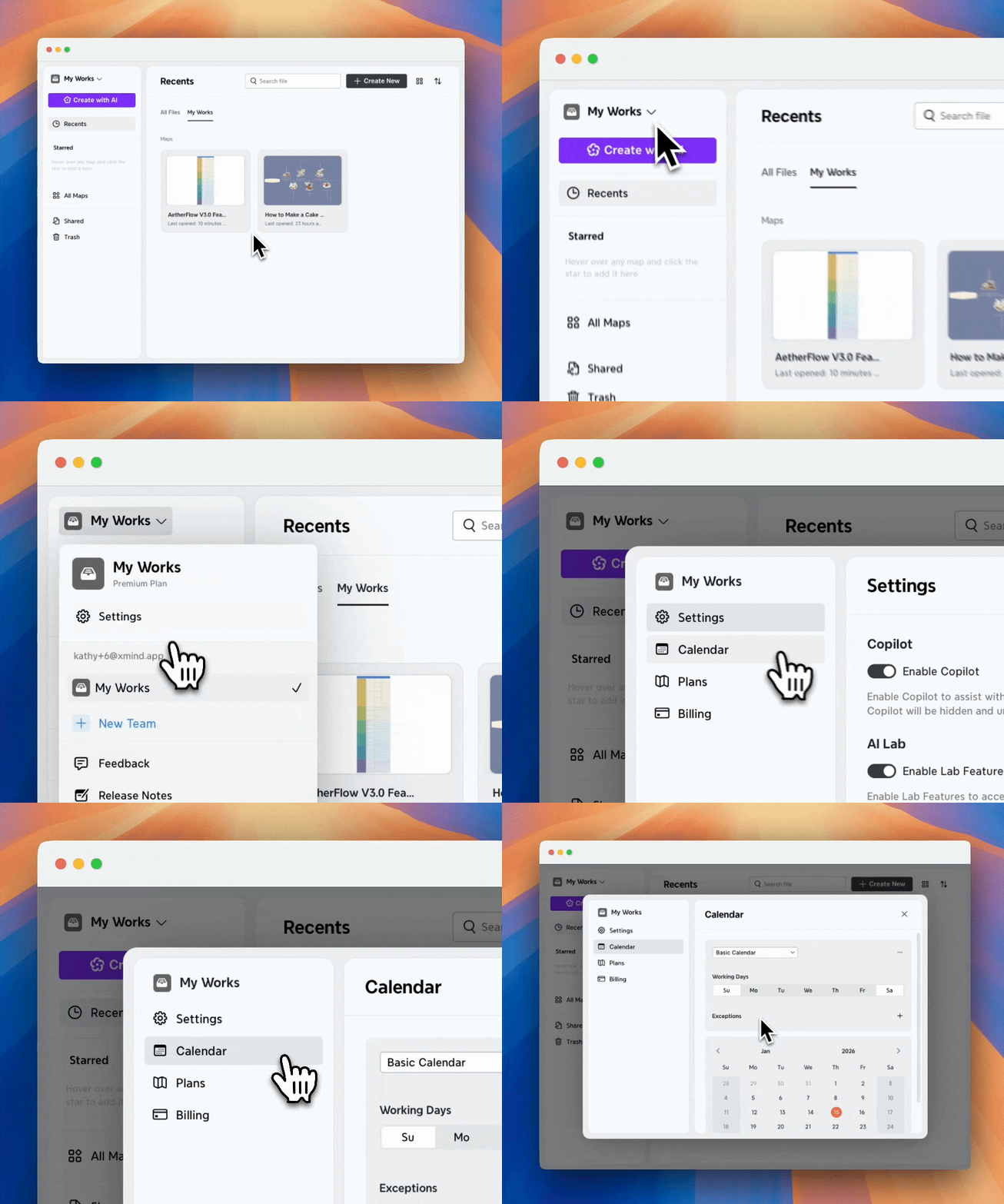
1️⃣ Gehen Sie zu Einstellungen > Kalender, um die KALENDEREINSTELLUNGEN zu öffnen.
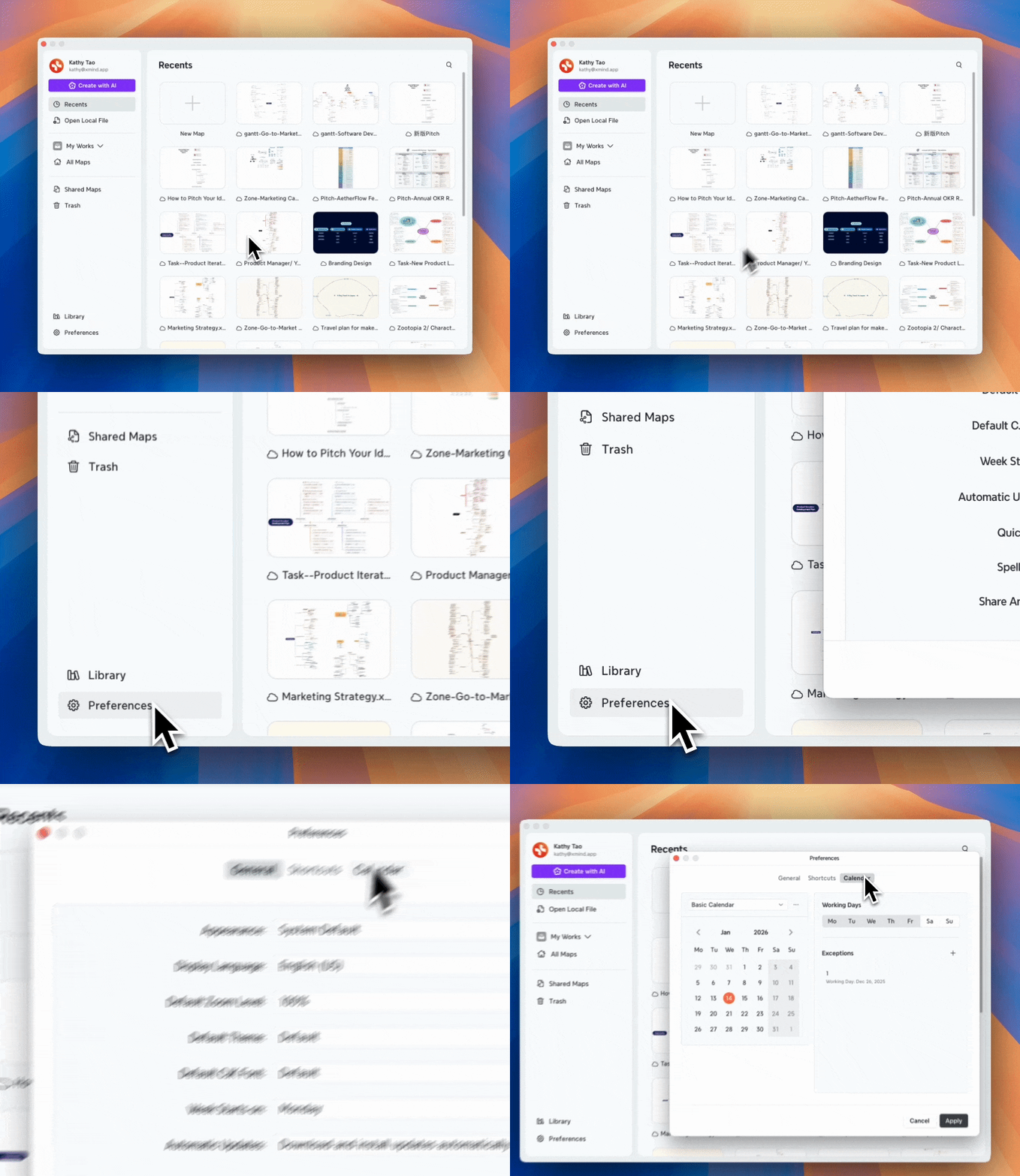
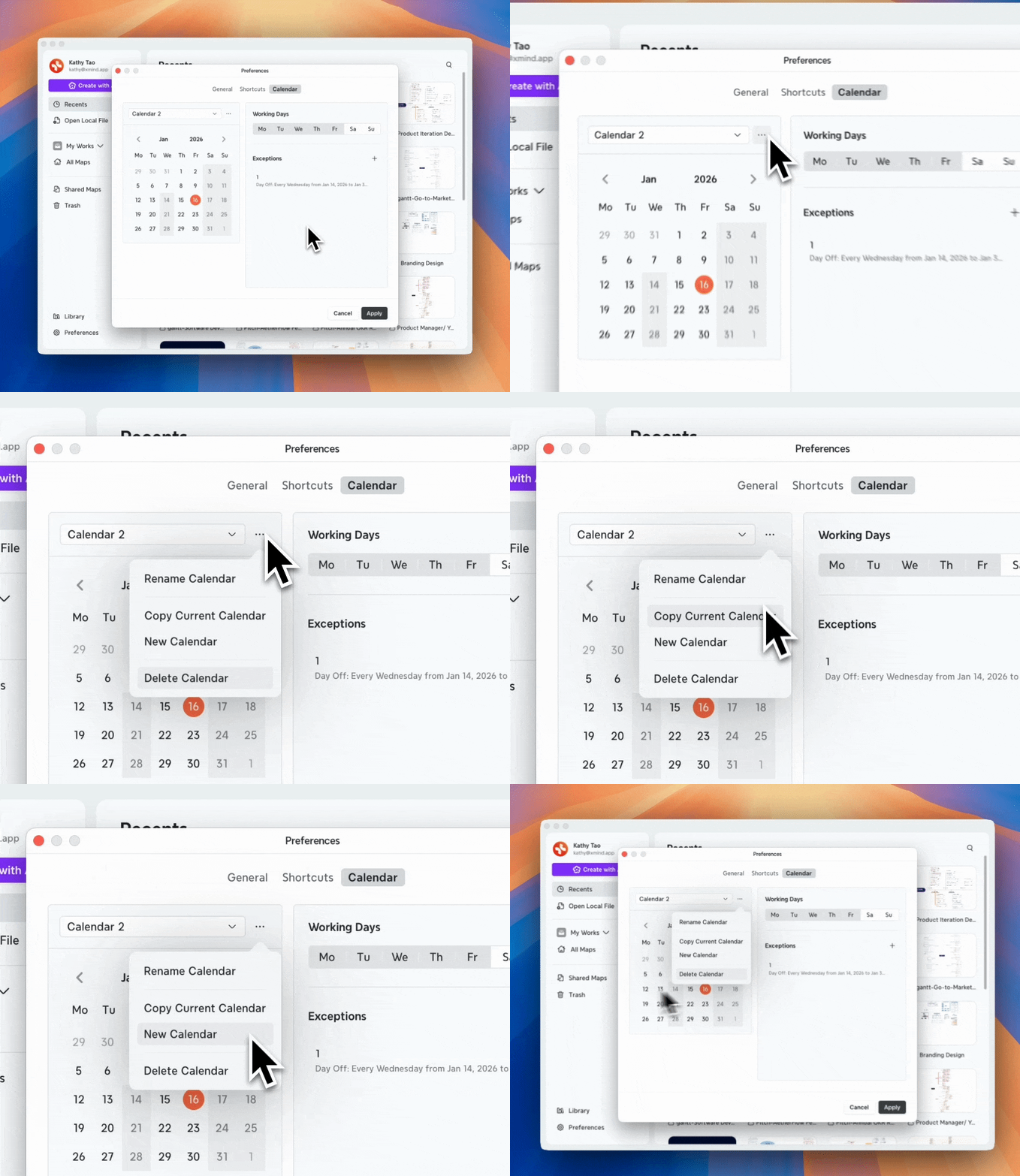
2️⃣ Klicken Sie auf den Kalendernamen, um die Kalenderliste zu öffnen und zwischen Kalendern zu wechseln.
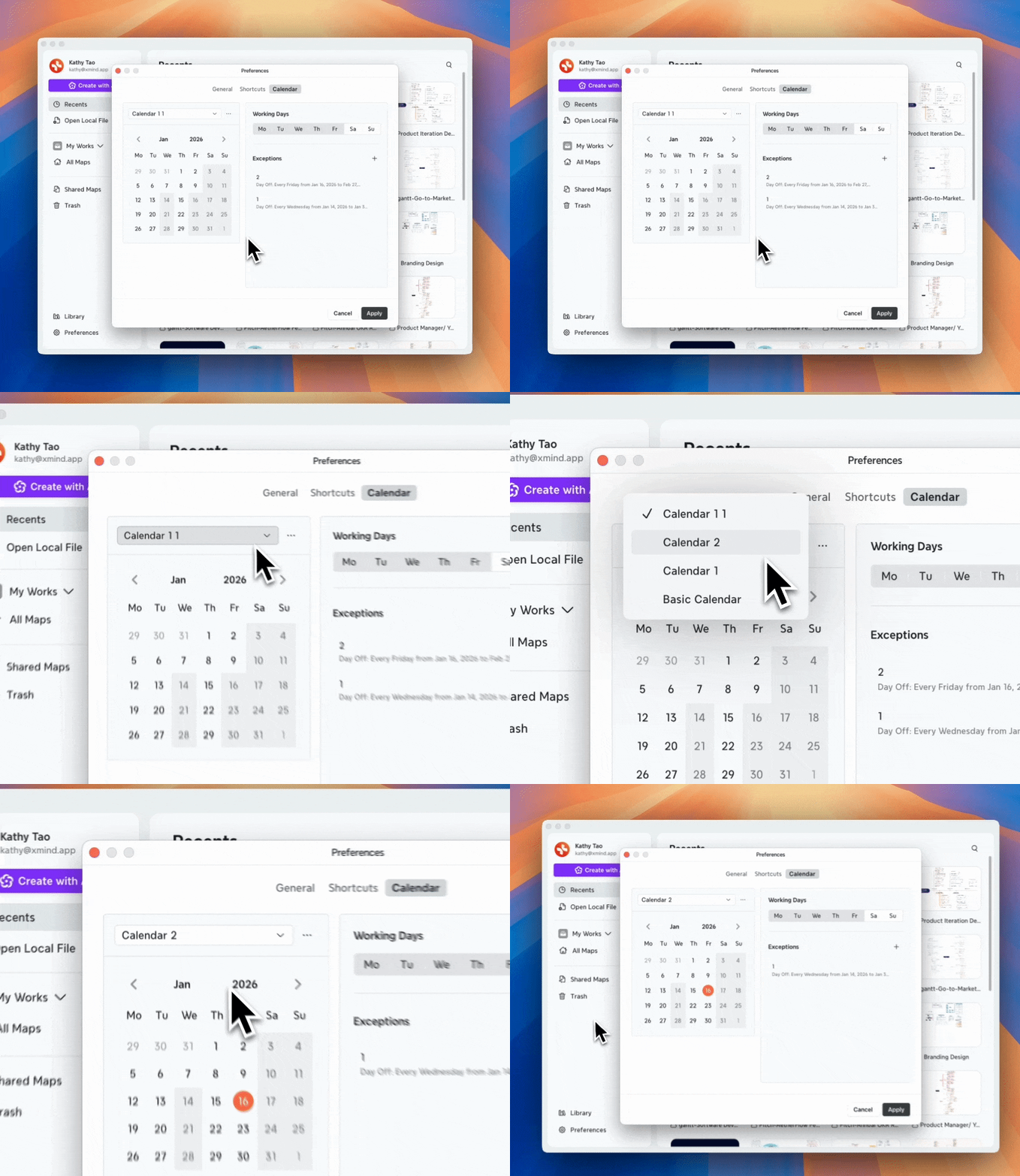
3️⃣ Klicken Sie neben einem Kalender auf Mehr, um:
-
Den Kalender umzubenennen
-
Aktuellen Kalender kopieren
-
Neuen Kalender erstellen
-
Kalender löschen
💡Hinweis: Der Standardkalender kann nicht umbenannt oder gelöscht werden.
4️⃣ Die Verwaltung von Arbeitstagen und Ausnahmen funktioniert genauso wie bei Projekt-Arbeitstagen.
Im Web
1️⃣ Kalendereinstellungen öffnen:
-
Für Dateien in Mein Arbeitsbereich: Gehe zu Mein Arbeitsbereich > Einstellungen > Kalender
-
Für Dateien in einem Team-Bereich: Gehe zu Team-Bereich > Einstellungen > Kalender (Administratorberechtigung erforderlich)
2️⃣ Alle kalenderbezogenen Aktionen funktionieren genauso wie in der Desktop-App.