
















Pitch-Video
Mit Pitch-Video kannst du deine Mindmap in ein strukturiertes Video verwandeln – ideal für Präsentationen, Ideen-Pitches oder das Teilen in sozialen Medien.

Pitch-Video in einer Mindmap aktivieren
Im Web
Ein Pitch-Video aus einer Mindmap erstellen
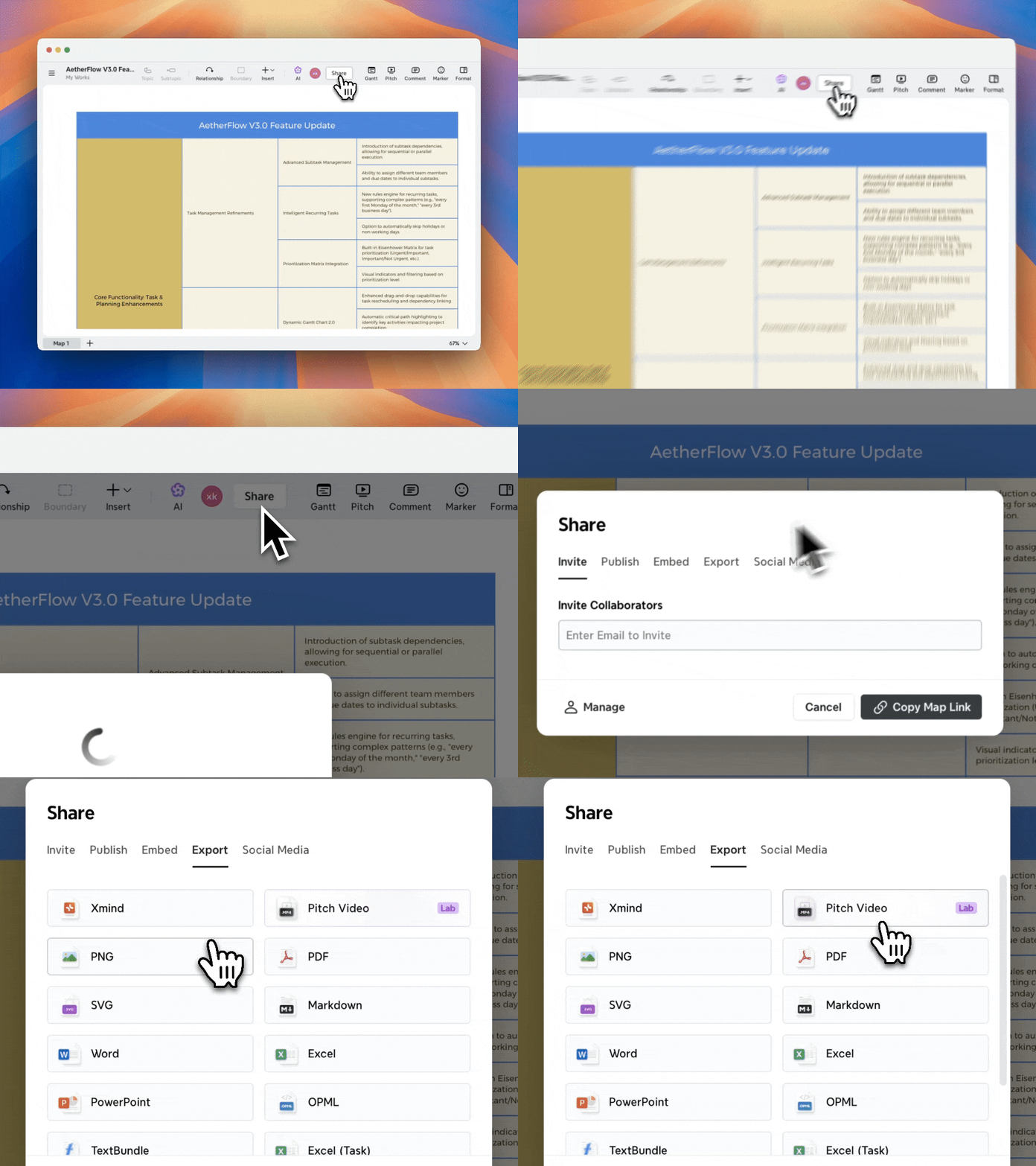
1️⃣ Öffne eine Mindmap.
2️⃣ Gehe zu Teilen > Exportieren.
3️⃣ Wähle Pitch-Video aus.
Ein Pitch-Video in Xmind AI erstellen
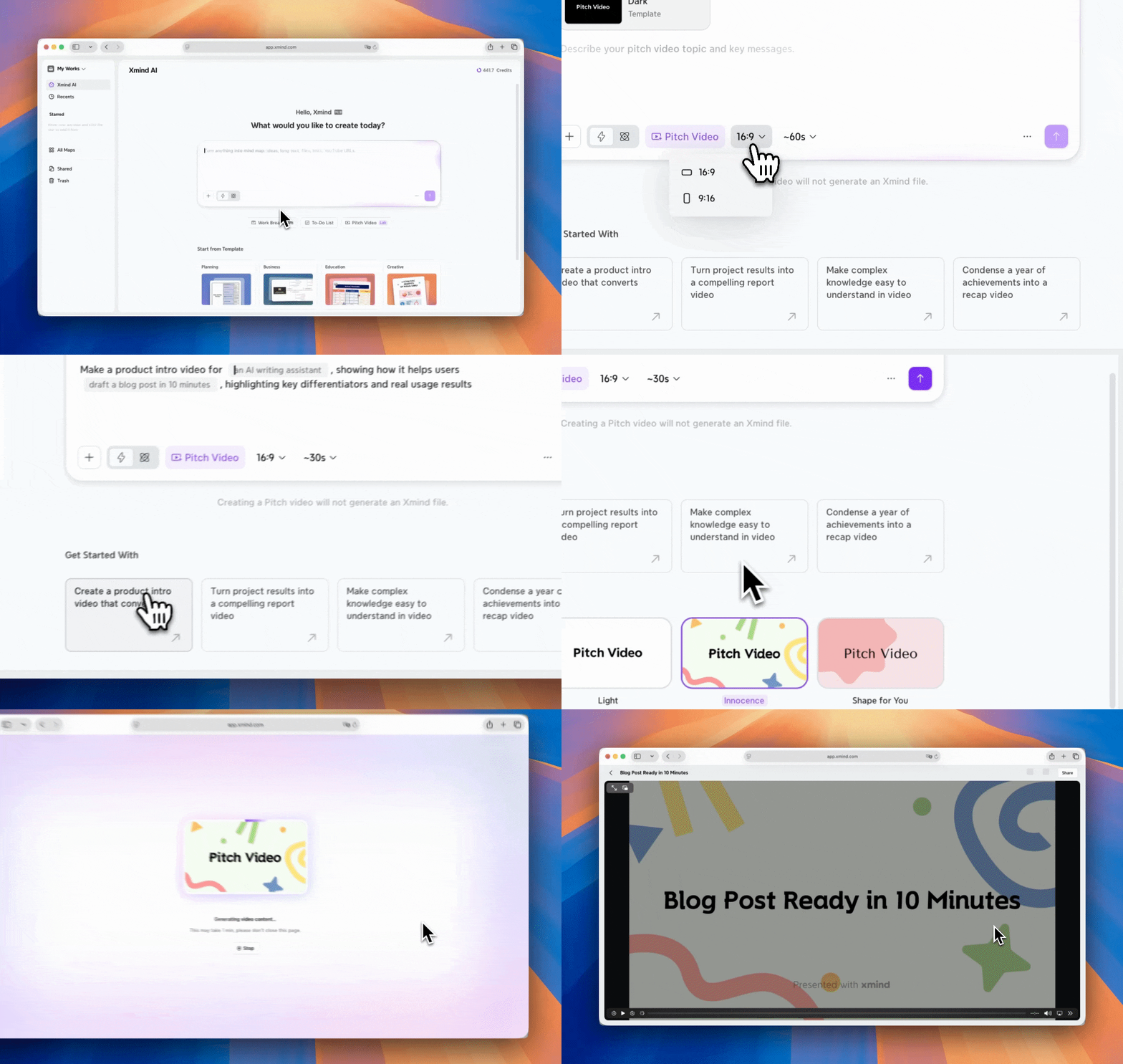
1️⃣ Wähle Pitch-Video aus
2️⃣ Geben Sie Ihre Idee ein oder wählen Sie einen Vorschlag aus.
3️⃣ Passen Sie Seitenverhältnis, Dauer und Design an Ihre Bedürfnisse an.
4️⃣ Tippen Sie auf Generieren, um mit der Erstellung des Pitch-Videos zu beginnen.
Auf iOS
Ein Pitch-Video aus einer Mindmap erstellen:
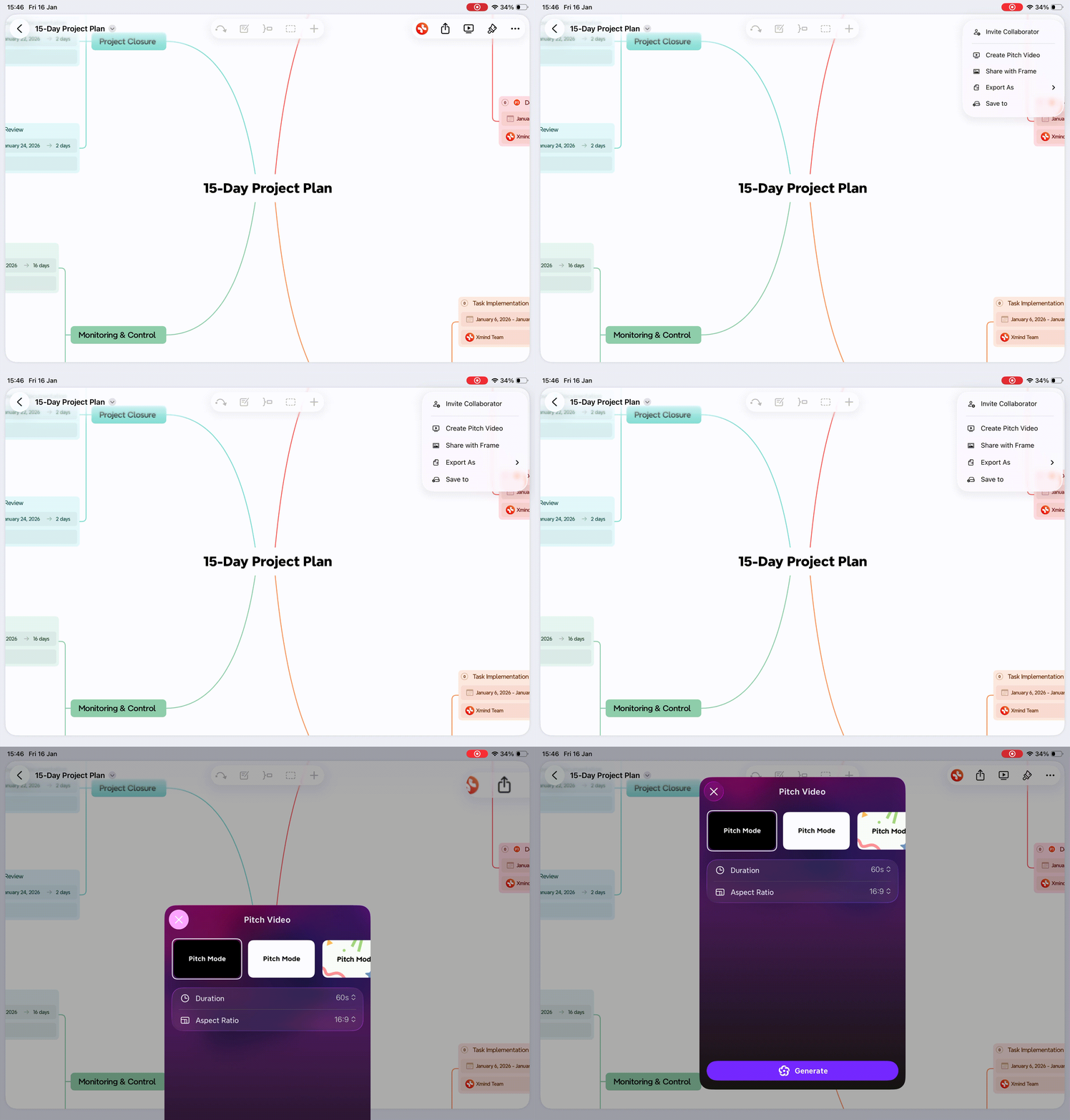
1️⃣ Öffne eine Mindmap.
2️⃣ Tippen Sie auf Teilen.
3️⃣ Wählen Sie Pitch-Video erstellen.
Ein Pitch-Video in AI Lab erstellen:
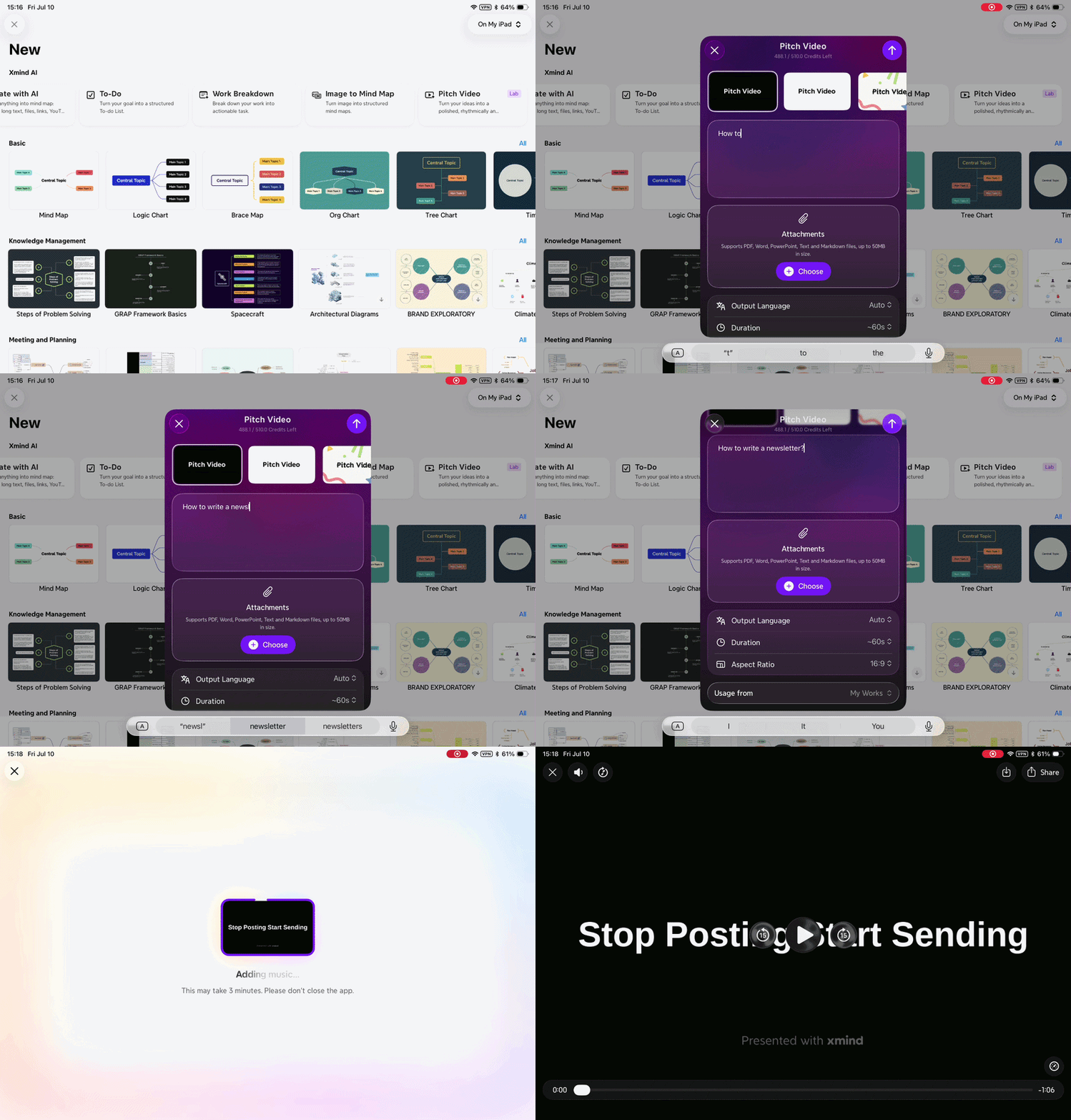
1️⃣ Gehen Sie zu Neu > Xmind AI > Pitch-Video.
2️⃣ Geben Sie Ihre Ideen ein und laden Sie optional Anhänge hoch.
3️⃣ Konfigurieren Sie die Videoeinstellungen, einschließlich Design, Sprache, Dauer und Seitenverhältnis.
4️⃣ Tippen Sie auf Generieren, um mit der Erstellung des Pitch-Videos zu beginnen.
5️⃣ Weitere Schritte sind die gleichen wie im Web.
Videoeinstellungen konfigurieren
Im Pitch-Video-Bereich können Sie festlegen, wie Ihr Video aussehen und wirken soll.
Sie können wählen:
-
Design – der gesamte visuelle Stil
-
Seitenverhältnis – für verschiedene Plattformen oder Bildschirme
-
Dauer – die Länge des Videos
Klicken Sie anschließend auf Weiter, um mit der Generierung des Videos zu beginnen.

Video anpassen und teilen
Sobald das Video fertig ist, kannst du:
-
Die Hintergrundmusik ändern
-
Das Video herunterladen
-
Das Video in sozialen Medien teilen
