
















Markdown in Mindmap
Xmind unterstützt die Konvertierung von Markdown-Dateien oder Markdown-Text in Mindmaps, damit du lineare Notizen schnell in eine strukturierte, visuelle Darstellung umwandeln kannst, um sie besser zu verstehen und zu kommunizieren.

Importiere eine Markdown-Datei in Xmind
1️⃣ Öffne Xmind (Desktop oder Web).
2️⃣ Wähle im Menü Datei die Option Importieren > Markdown (.md).
3️⃣ Wähle die Markdown-Datei von deinem Computer aus und bestätige.
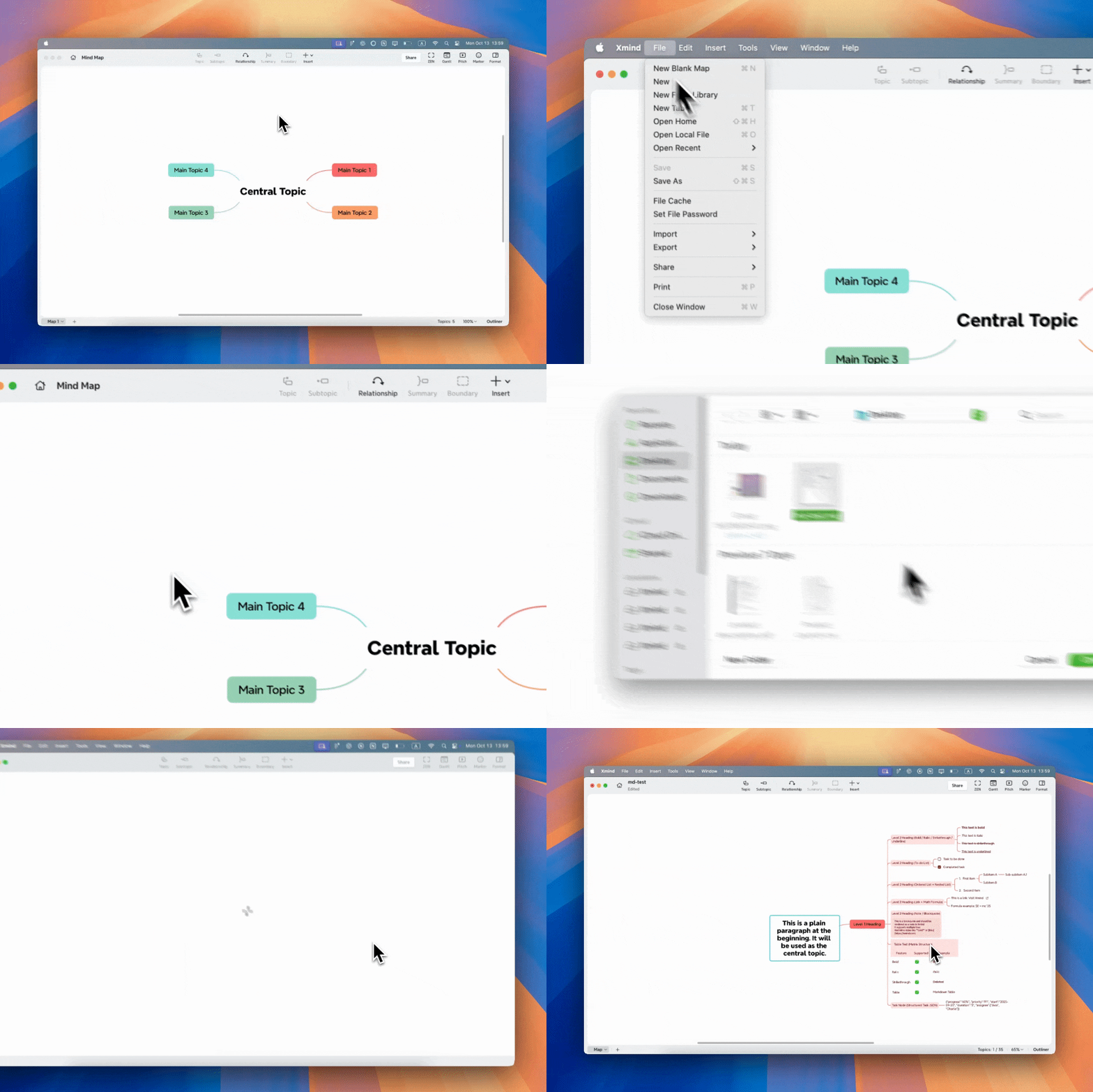
Die Datei wird in eine Mindmap umgewandelt. Die erste Zeile (oder der Dateiname, wenn die erste Zeile kein Text ist) wird automatisch zum zentralen Thema.
Markdown-Inhalt einfügen
1️⃣ Kopiere Markdown-Text aus deinen Notizen, Dokumenten oder anderen Apps.
2️⃣ Füge ihn direkt in deine Mindmap-Arbeitsfläche in Xmind ein.
3️⃣ Xmind erkennt und verarbeitet den Inhalt automatisch:
-
Wenn der Inhalt gültiges Markdown ist → wird er in strukturierte Themen mit der entsprechenden Markdown-Formatierung umgewandelt.
-
Wenn der Inhalt reiner Text ist → wird er als reiner Text eingefügt.
Strukturabbildung
| Markdown-Element | In Xmind |
|---|---|
# ~ ###### |
Überschrift → Knotenebene (max. 6 Ebenen) |
- / * / + / 1. (mit Einrückung) |
Listenelemente → Unterthemen (Einrückung definiert die Eltern-Kind-Beziehung) |
Nur-Text |
Zentrales Thema / Unterthema / Notiz, je nach Position |
Erste Zeile |
Wird als zentrales Thema verwendet, wenn Text / Überschrift / Link |
Stilunterstützung

💡 Wenn Sie einen schnelleren Weg bevorzugen, können Sie auch unser kostenloses Markdown-zu-Mindmap-Tool verwenden, um Ihre Markdown-Dateien online zu konvertieren — ohne Installation oder App.