
















Schwebendes Thema
Ein schwebendes Thema ist ein unabhängiges Thema, das Sie überall auf einem Blatt platzieren können, ohne es an das zentrale Thema oder einen bestehenden Zweig anzubinden.

Ein schwebendes Thema erstellen
Es gibt drei Möglichkeiten, ein schwebendes Thema zu erstellen:
-
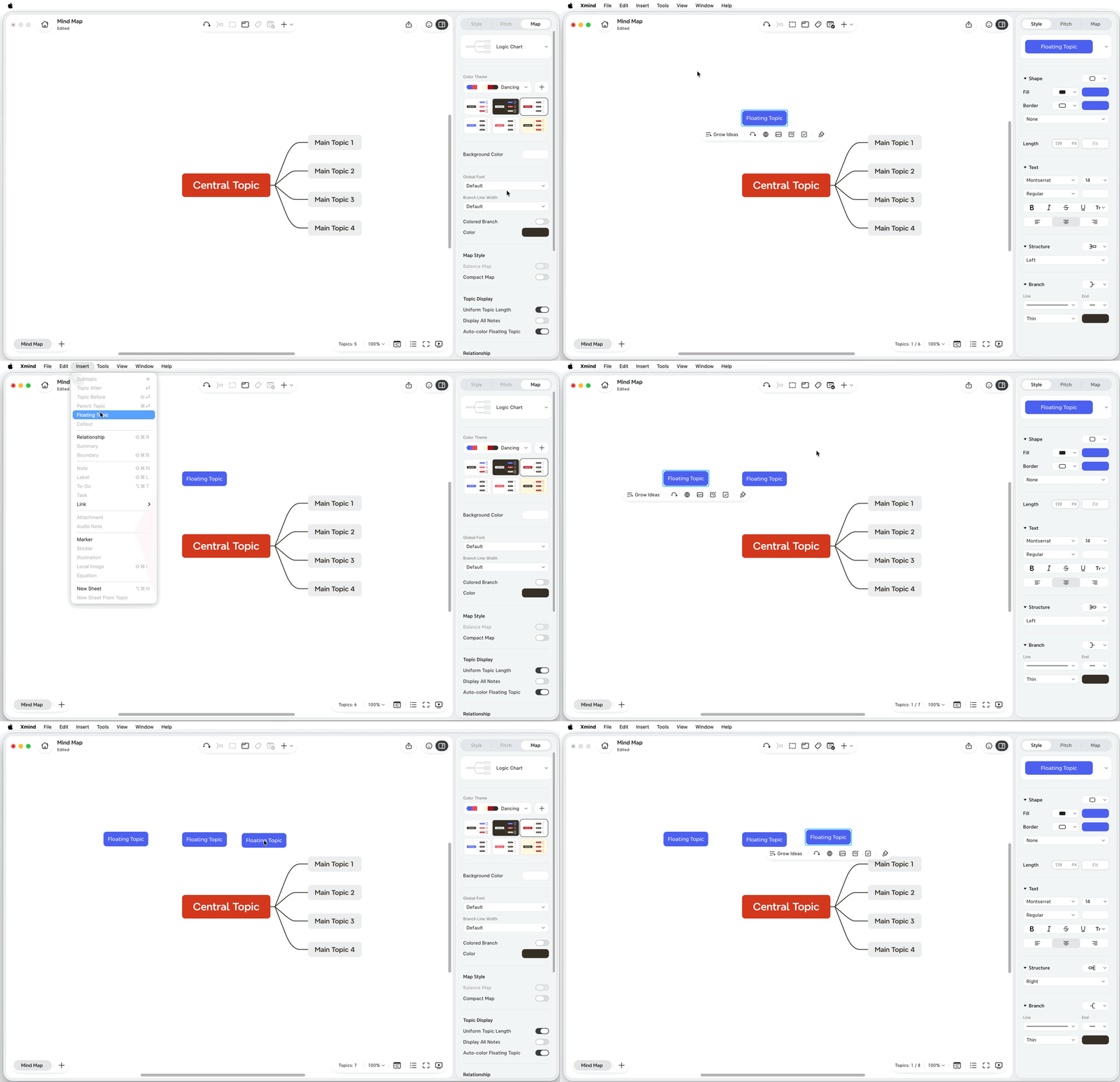
Aus einem leeren Bereich erstellen: Doppelklicken Sie auf einen leeren Bereich, um ein schwebendes Thema einzufügen.
-
Über das Menü „Einfügen“ erstellen: Wählen Sie im oberen Menü Einfügen > Schwebendes Thema und klicken Sie dann auf die gewünschte Stelle.
-
Über das Kontextmenü erstellen: Klicken Sie mit der rechten Maustaste auf einen leeren Bereich des Blatts, wählen Sie Schwebendes Thema einfügen und wählen Sie dann die Stelle, an der Sie das schwebende Thema einfügen möchten.
Text bearbeiten
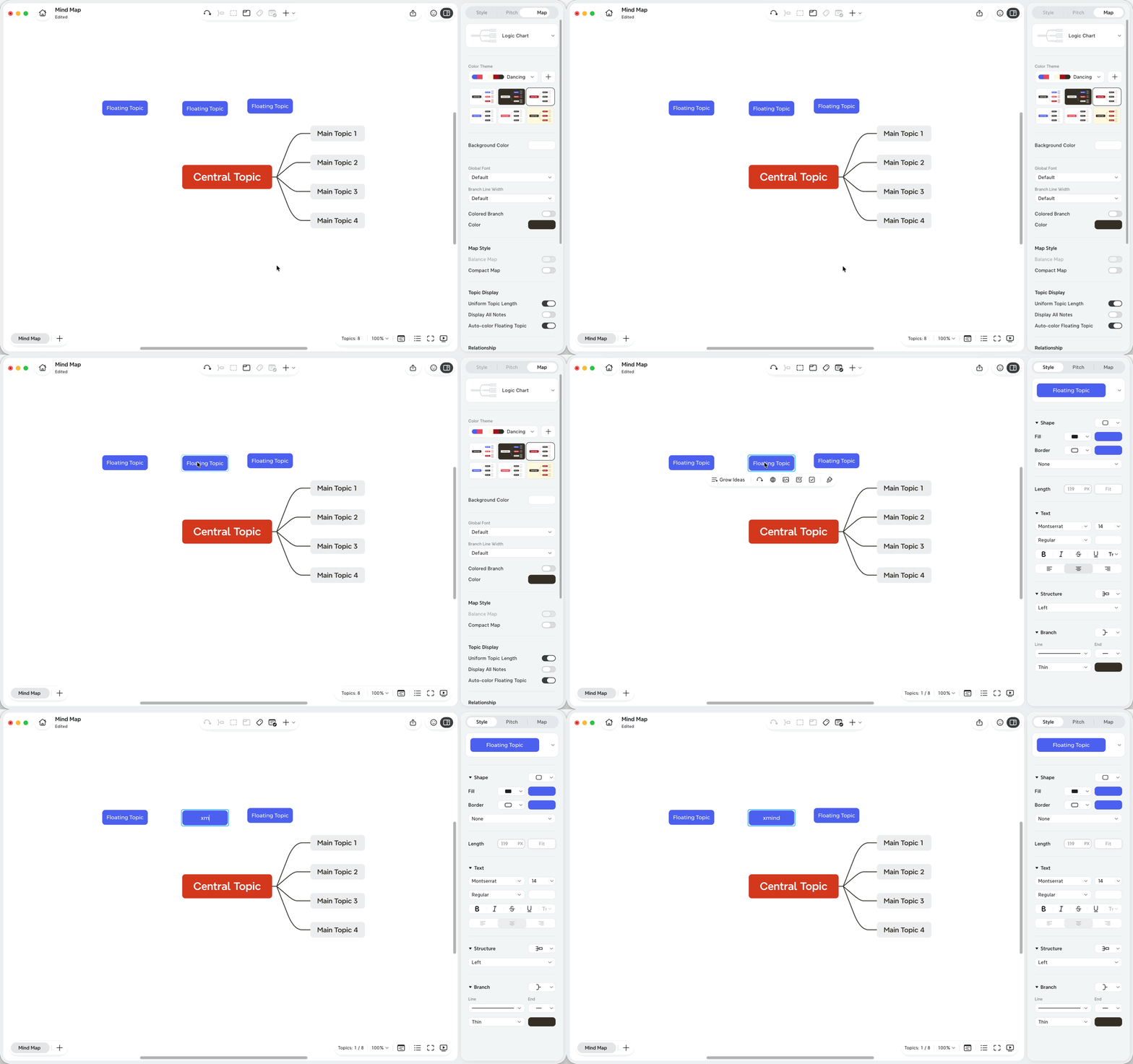
1️⃣ Wählen Sie das schwebende Thema aus.
2️⃣ Drücken Sie die Leertaste oder doppelklicken Sie auf das Thema.
3️⃣ Geben Sie Ihre Änderungen ein.
Unterthemen hinzufügen
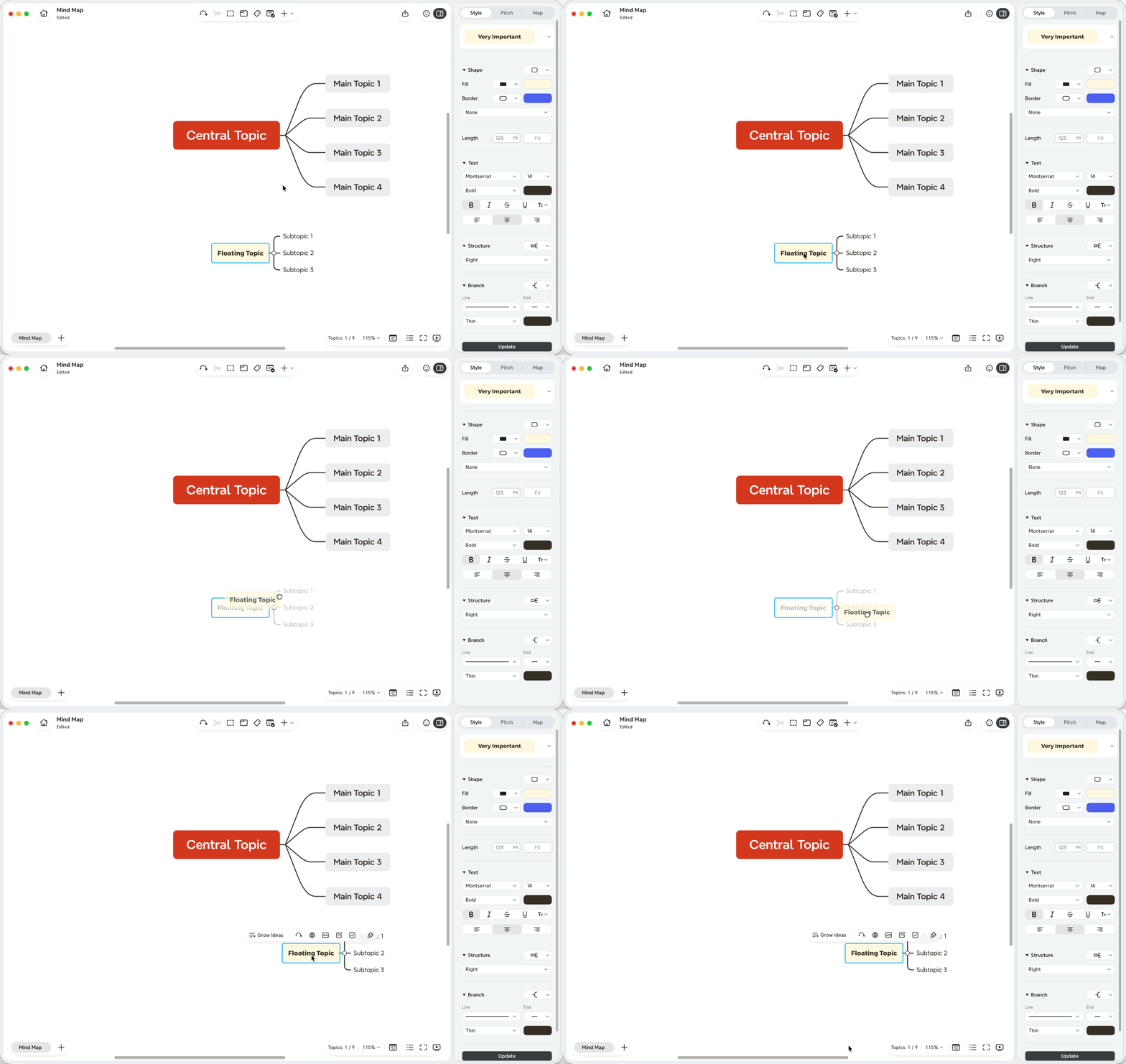
Wählen Sie das schwebende Thema aus und drücken Sie dann die Tab-Taste, um ein Unterthema zu erstellen.

Stil ändern
-
Wählen Sie das schwebende Thema aus.
-
Öffnen Sie das Format-Panel.
-
Passen Sie Themenform, Füllfarbe, Rahmen, Text oder Zweigstil an.

Ein schwebendes Thema verschieben
Wählen Sie das schwebende Thema aus, ziehen Sie es an die gewünschte Position auf dem Blatt und lassen Sie es dann los.
Schwebende Themen frei platzieren
Standardmäßig passt Xmind das Layout automatisch an, um Ihre Karte beim Verschieben von Themen geordnet zu halten. Wenn Sie mehr Kontrolle darüber wünschen, wo schwebende Themen platziert werden, können Sie zum Formatfenster > Erweitert gehen und Flexible schwebende Themen aktivieren.

Zwischen regulären Themen und schwebenden Themen konvertieren
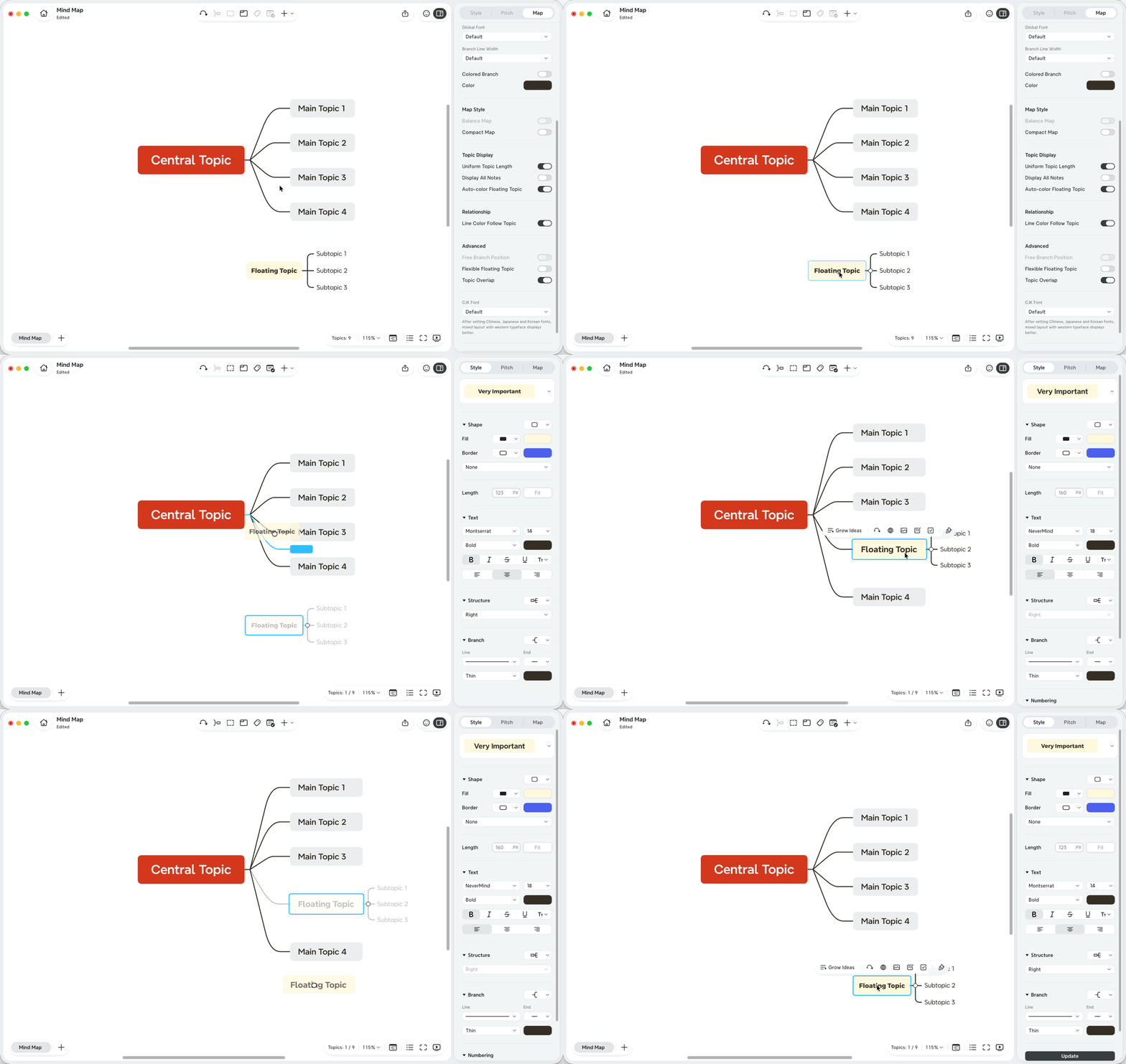
Sie können ein Hauptthema oder Unterthema in ein schwebendes Thema umwandeln, indem Sie es von seinem aktuellen Zweig wegziehen. Sie können ein schwebendes Thema auch wieder in die Kartenstruktur ziehen.
💡Tipp: Um Themen auf diese Weise zu konvertieren, deaktivieren Sie zuerst Flexible schwebende Themen.
Konvertieren Sie ein Thema in ein schwebendes Thema
1️⃣ Wählen Sie ein Hauptthema oder Unterthema aus.
2️⃣ Ziehen Sie es von seinem Zweig weg in einen leeren Bereich des Blatts.
3️⃣ Lassen Sie es los, sobald es sich vom ursprünglichen Zweig gelöst hat.
Konvertieren Sie ein schwebendes Thema in ein reguläres Thema
1️⃣ Wählen Sie das schwebende Thema aus.
2️⃣ Ziehen Sie es in die Nähe des Zweigs, an dem Sie es platzieren möchten.
3️⃣ Lassen Sie es los, wenn die Zweigposition hervorgehoben ist.
Schwebende Themen mit Beziehungen verbinden
Schwebende Themen können unabhängig bleiben, oder Sie können sie mit einer Beziehungslinie mit anderen Themen verbinden.
1️⃣ Wählen Sie das schwebende Thema und ein weiteres Thema aus.
2️⃣ Klicken Sie in der Symbolleiste auf Beziehung oder wählen Sie Einfügen > Beziehung.
3️⃣ Passen Sie bei Bedarf die Beziehungslinie an.
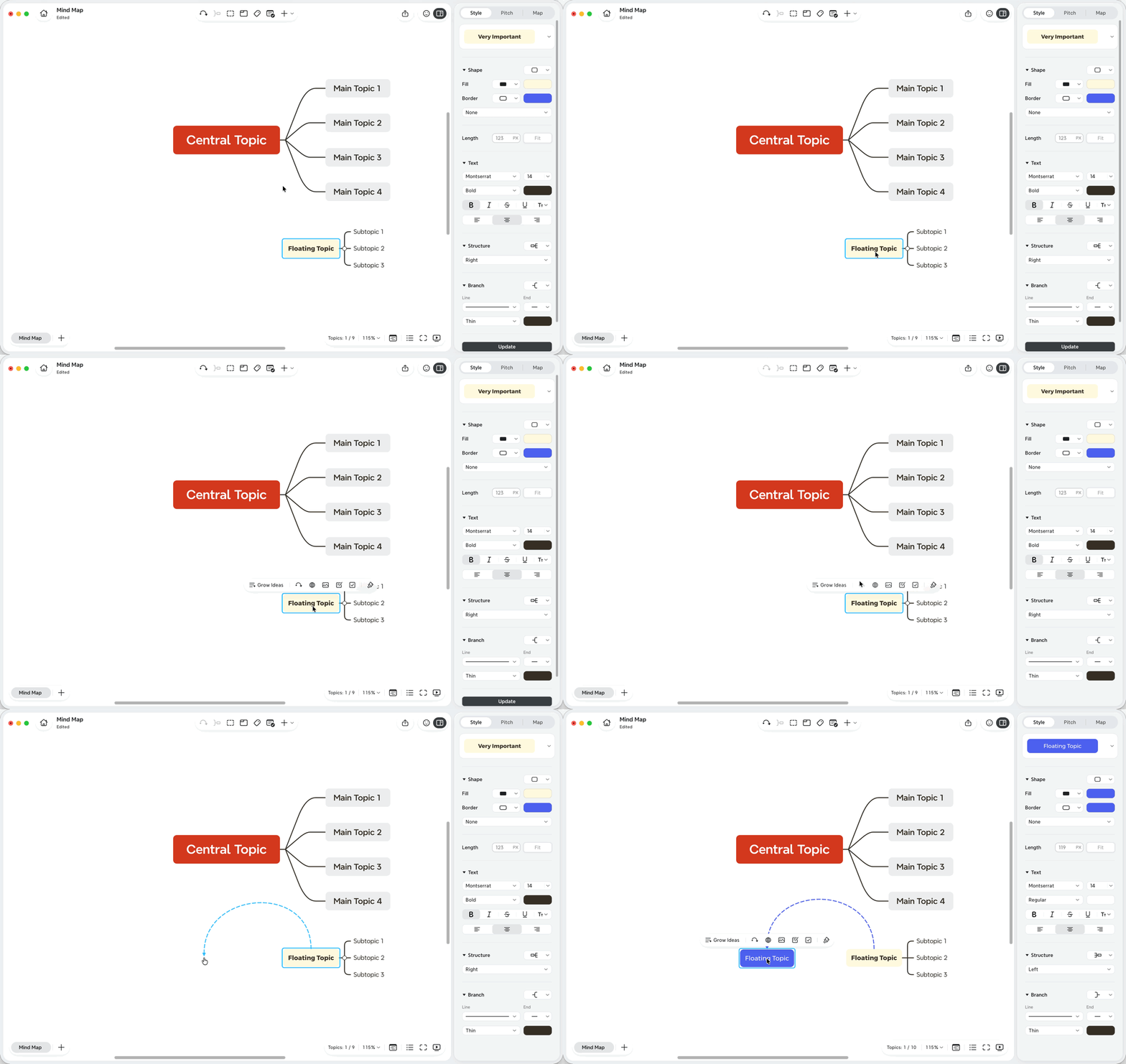
Sie können auch beim Hinzufügen einer Beziehung ein Schwebendes Thema erstellen:
1️⃣ Wählen Sie ein Thema aus.
2️⃣ Klicken Sie in der Symbolleiste auf Beziehung.
3️⃣ Klicken Sie auf einen leeren Bereich der Arbeitsmappe.
Xmind erstellt ein neues Schwebendes Thema und verbindet es mit einer Beziehungslinie mit dem ausgewählten Thema.
Organisieren Sie Schwebende Themen mit einer Zone
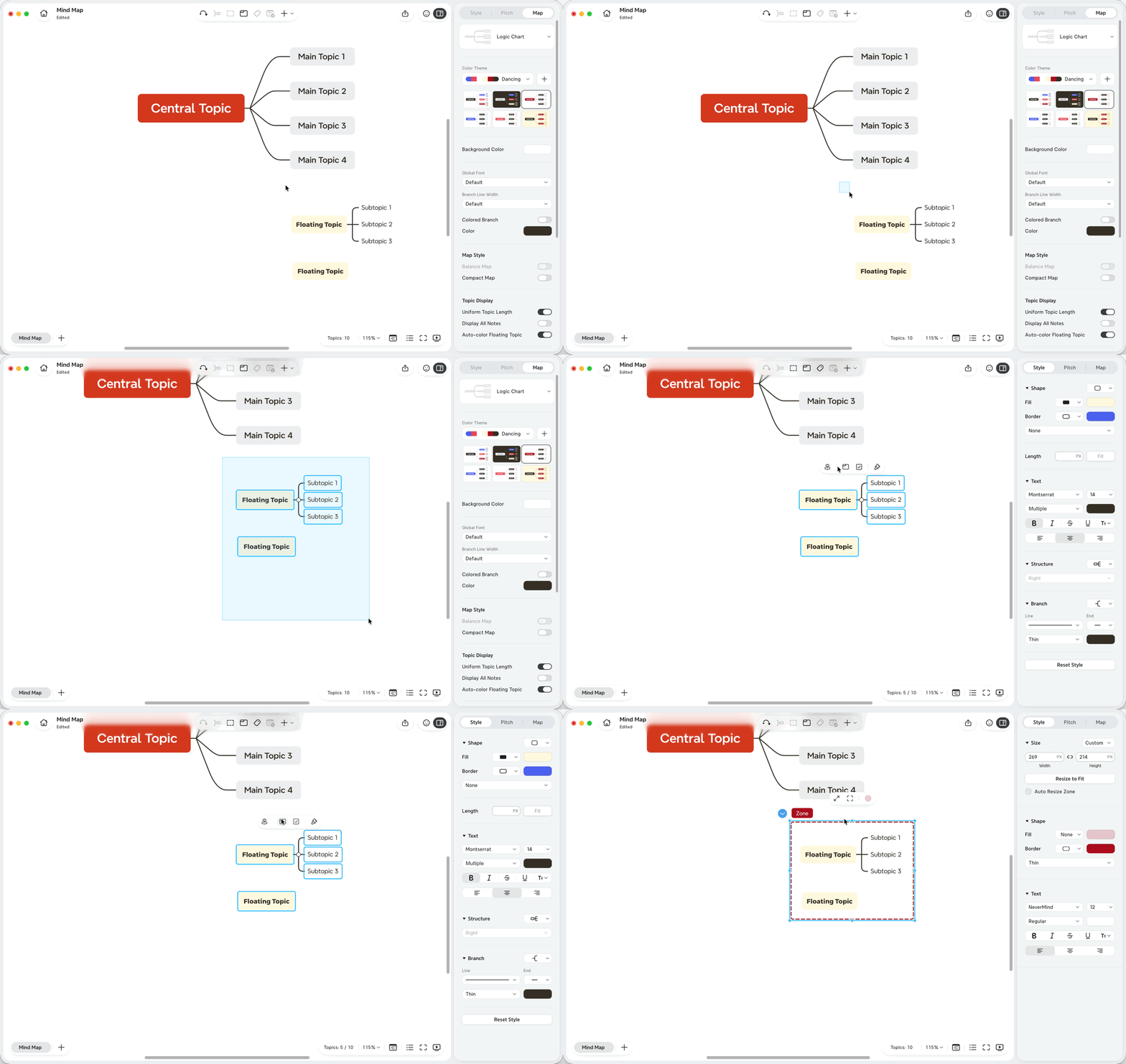
Sie können eine Zone verwenden, um ein oder mehrere Schwebende Themen visuell zu gruppieren.
1️⃣ Wählen Sie ein oder mehrere Schwebende Themen aus.
2️⃣ Klicken Sie in der schwebenden Symbolleiste oder der Editor-Symbolleiste auf Zone.
Hinweis: Das zentrale Thema und seine Unterthemen können nicht in einer Zone gruppiert werden.
Wann Sie Schwebende Themen verwenden sollten
Verwenden Sie Schwebende Themen, wenn Sie:
-
Ideen festhalten möchten, bevor Sie entscheiden, wohin sie gehören.
-
Notizen oder Erinnerungen neben Ihrer Karte hinzufügen möchten.
-
Alternative Ideen außerhalb der Hauptstruktur vergleichen möchten.
-
Kleine unabhängige Cluster auf derselben Arbeitsmappe erstellen möchten.
-
Ein Thema erstellen möchten, das über eine Beziehung statt über einen Zweig mit der Karte verbunden ist.