
















Xmind-ChatGPT-App
Die Xmind-ChatGPT-App hilft dir, bearbeitbare Mindmaps aus deinen Ideen oder Gesprächszusammenfassungen zu erstellen, während du mit ChatGPT chattest.

Was ist die Xmind-ChatGPT-App?
Die Xmind-ChatGPT-App ist die in ChatGPT integrierte Xmind-App. Sie ermöglicht es dir, Xmind-Mindmaps direkt aus einem Gespräch heraus zu erstellen, zu finden, zu lesen und zu bearbeiten.
Nachdem du dein Xmind-Konto verbunden hast, kannst du ChatGPT bitten, Ideen, Notizen, Recherchen oder Planungsdiskussionen in bearbeitbare Mindmaps umzuwandeln. Du kannst auch vorhandene Karten zurück ins Gespräch holen, um sie zusammenzufassen, zu erweitern oder zu verfeinern.
Damit nutzen Sie Xmind auf Chat-native Weise: Installieren Sie die App aus den ChatGPT-Apps, aktivieren Sie sie bei Bedarf und speichern Sie die Ergebnisse in Ihrem Xmind-Arbeitsbereich zur weiteren Bearbeitung und zum Teilen.
Warum die Xmind-ChatGPT-App nutzen?
-
Mindmaps erstellen, ohne ChatGPT zu verlassen – Verwandeln Sie Gespräche, Notizen und grobe Ideen beim Chatten in strukturierte Xmind-Mindmaps.
-
KI-Antworten leichter verständlich machen – Konvertieren Sie lange Erklärungen, Brainstorming-Ergebnisse, Forschungszusammenfassungen oder Planungsdiskussionen in eine visuelle Struktur.
-
Auf bestehenden Mindmaps aufbauen – Listen und lesen Sie Ihre Xmind-Maps und bitten Sie ChatGPT, sie zusammenzufassen, zu erweitern oder zu verfeinern.
-
Per Konversation bearbeiten – Fügen Sie Zweige hinzu, aktualisieren Sie Themen, reorganisieren Sie Ideen oder verbessern Sie die Formulierung, indem Sie beschreiben, was Sie ändern möchten.
-
Ihre Arbeit in Xmind bearbeitbar halten – Öffnen Sie die erstellte Map in Xmind, verfeinern Sie das Layout und arbeiten Sie in Ihrem Xmind-Arbeitsbereich weiter.
Xmind aus den ChatGPT-Apps installieren
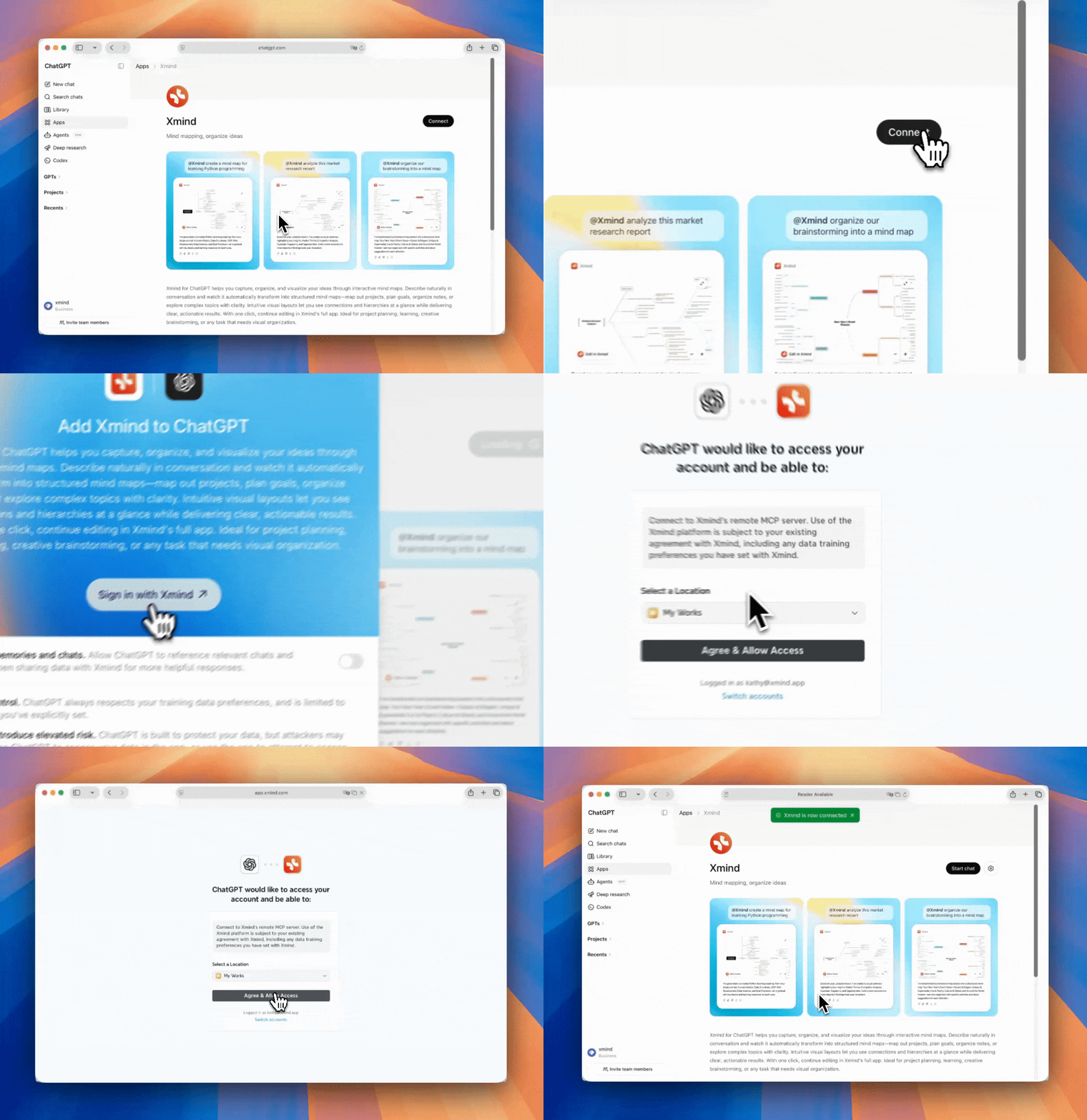
1️⃣ Öffnen Sie ChatGPT und gehen Sie zu Seitenleiste > Apps. Suchen Sie nach Xmind.

2️⃣ Klicken Sie auf Verbinden > Mit Xmind anmelden und schließen Sie den OAuth-Autorisierungsablauf im sich öffnenden Browserfenster ab.
Xmind mit ChatGPT verwenden
1️⃣ Es gibt zwei Möglichkeiten, Xmind in Ihrer ChatGPT-Konversation zu aktivieren:
-
Geben Sie @xmind ein, um Xmind zu erwähnen.
-
Klicken Sie auf die Schaltfläche „Plus“, gehen Sie zu „Mehr“ und wählen Sie Xmind.
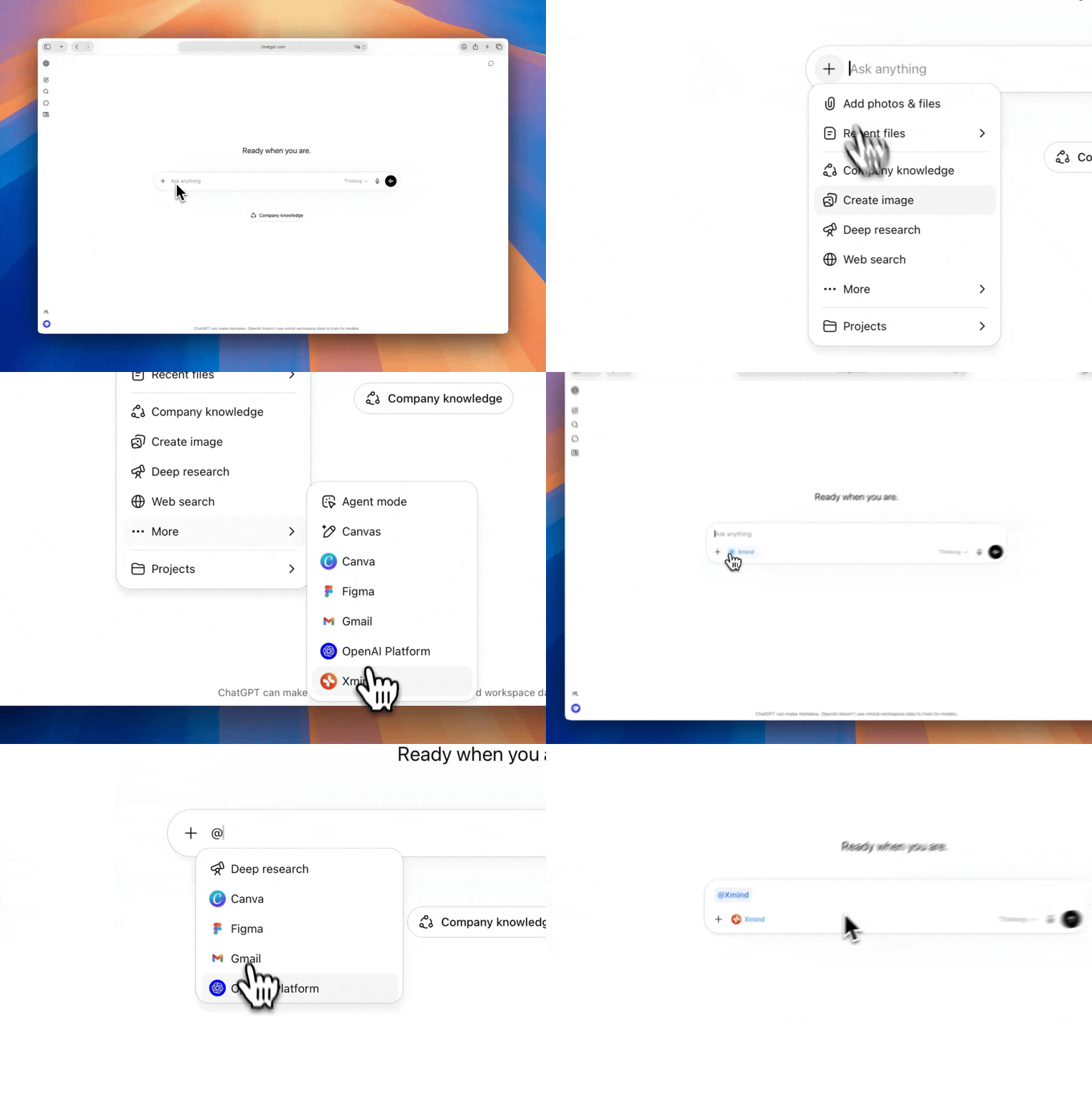
2️⃣ Beschreiben Sie, was Sie mit Ihren Mindmaps tun möchten, z. B. erstellen, auflisten, lesen oder bearbeiten. Xmind erstellt basierend auf Ihrer Eingabeaufforderung eine Mindmap.
- Mindmaps erstellen.
Fragen Sie ChatGPT:
Create a mind map about our Q3 product launch plan.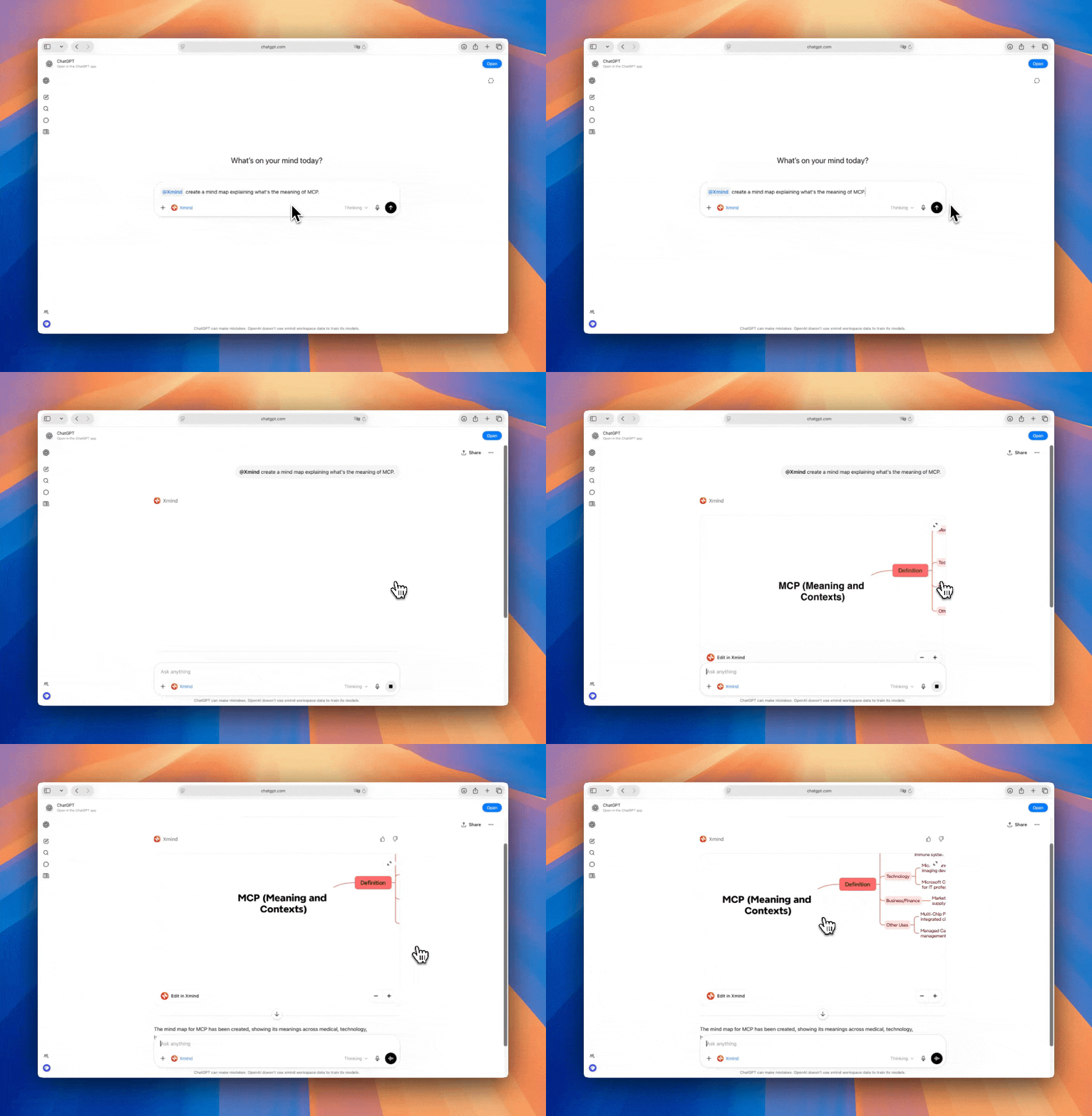
Sobald die Generierung abgeschlossen ist, kannst du auf den Link klicken, um die Mindmap auf xmind.com zu öffnen. Die Map wird automatisch in deinem Arbeitsbereich gespeichert, wo du sie jederzeit bearbeiten und verfeinern kannst.
- Mindmaps auflisten.
Fragen Sie ChatGPT:
List my recent Xmind mind maps.
- Mindmaps lesen.
Fragen Sie ChatGPT:
Read this mind map and summarize its main structure.
- Vorhandene Mindmaps bearbeiten und verfeinern.
Fragen Sie ChatGPT:
Open this mind map and add a branch for risks and next steps.