
















Unterschied zwischen To-Do und Aufgabe
Mit dem Xmind-Jahresrelease 2026 wurde das Aufgabensystem neu gestaltet, um Aktionen visuell einfacher verwalten zu können. Die bisherigen Funktionen „Aufgabe“ und „Geplante Aufgabe“ sind nun in zwei klare Systeme integriert: To-Do und Aufgabe. Diese Änderung entfernt oder verschlechtert keine Funktionen. Sie wurde entwickelt, um zu verdeutlichen, wie verschiedene Arten von Arbeit – von schnellen Notizen bis zu vollständigen Projekten – in Xmind besser organisiert werden können.

To-Do (Pro-Funktion): Schnelle, leichte Aufgabenverfolgung
To-Do ist für einfache, persönliche Aufgaben konzipiert, die schnelles Handeln beim Strukturieren von Ideen unterstützen. Es eignet sich ideal, um tägliche Aufgaben, Notizen und kleine Ziele in Ihrer Mindmap festzuhalten.
Hauptfunktionen:
- Aktivieren Sie Kontrollkästchen an Themen, um leichte Aufgabenlisten zu erstellen.
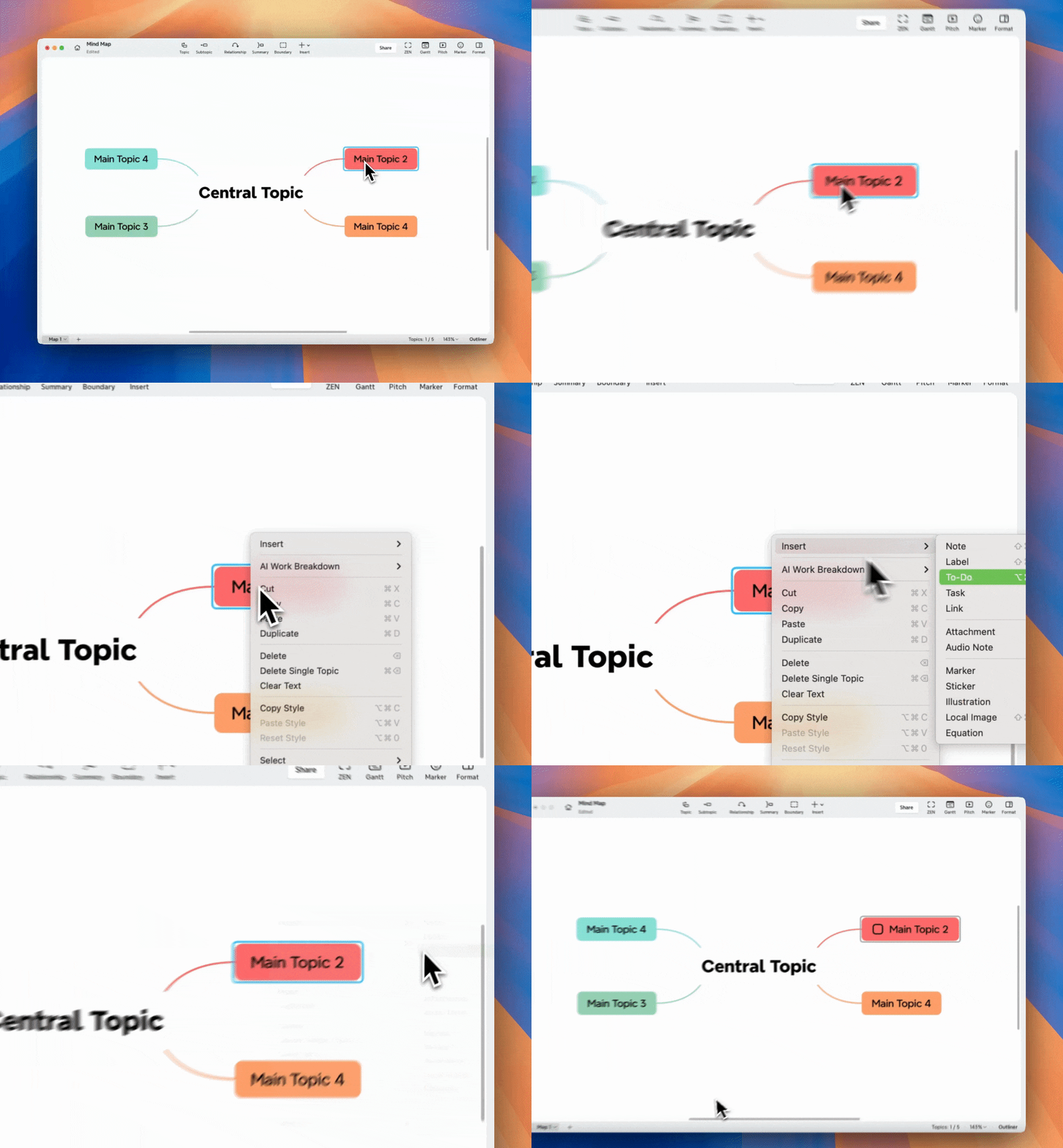
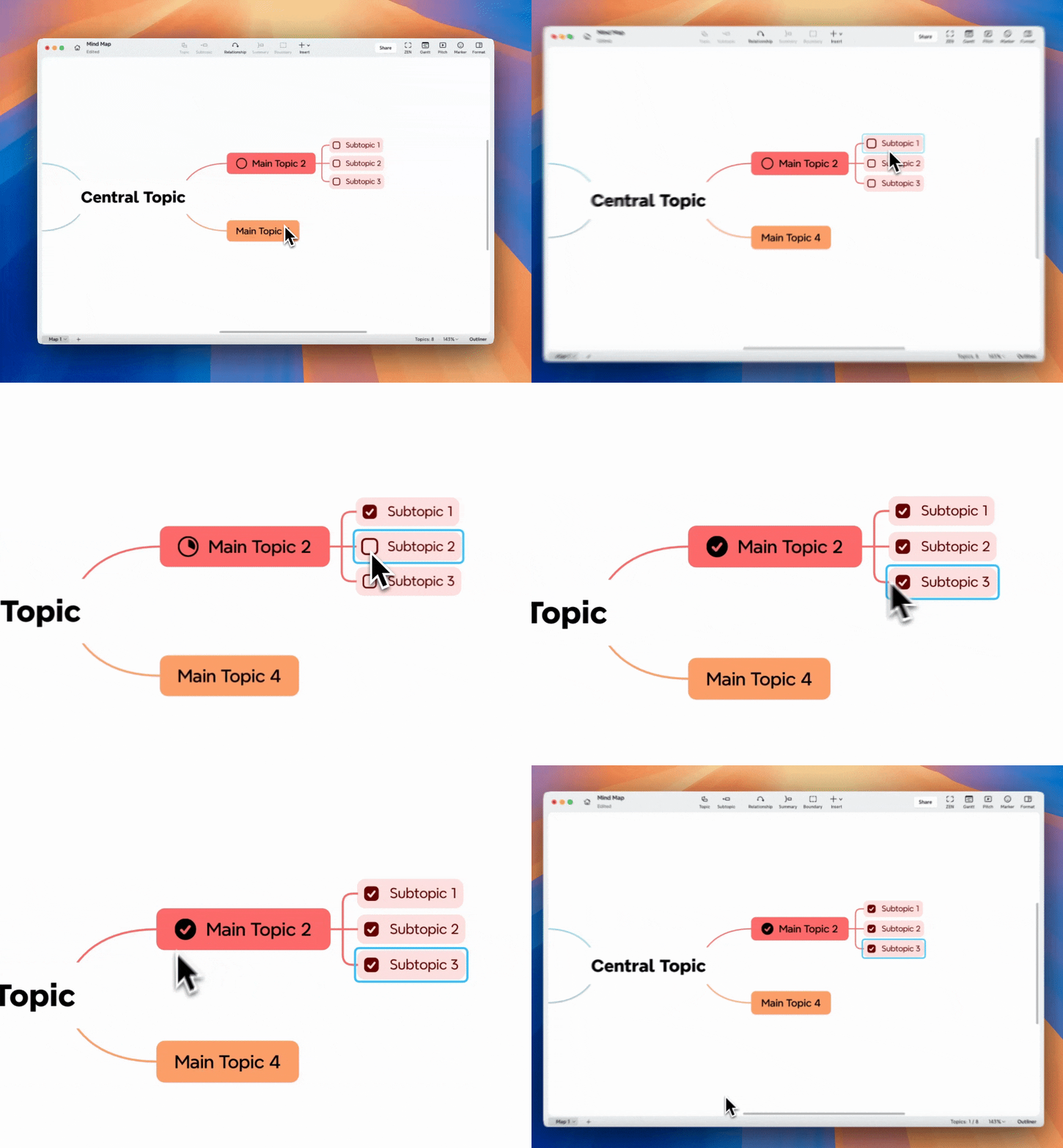
- Unterstützung für Unter-To-Dos: Wenn Unterelemente hinzugefügt werden, erscheint der Fortschritt als kreisförmiger Indikator. Wenn Sie jedes Unter-To-Do abhaken, wird der Fortschritt des Haupt-To-Dos automatisch aktualisiert.
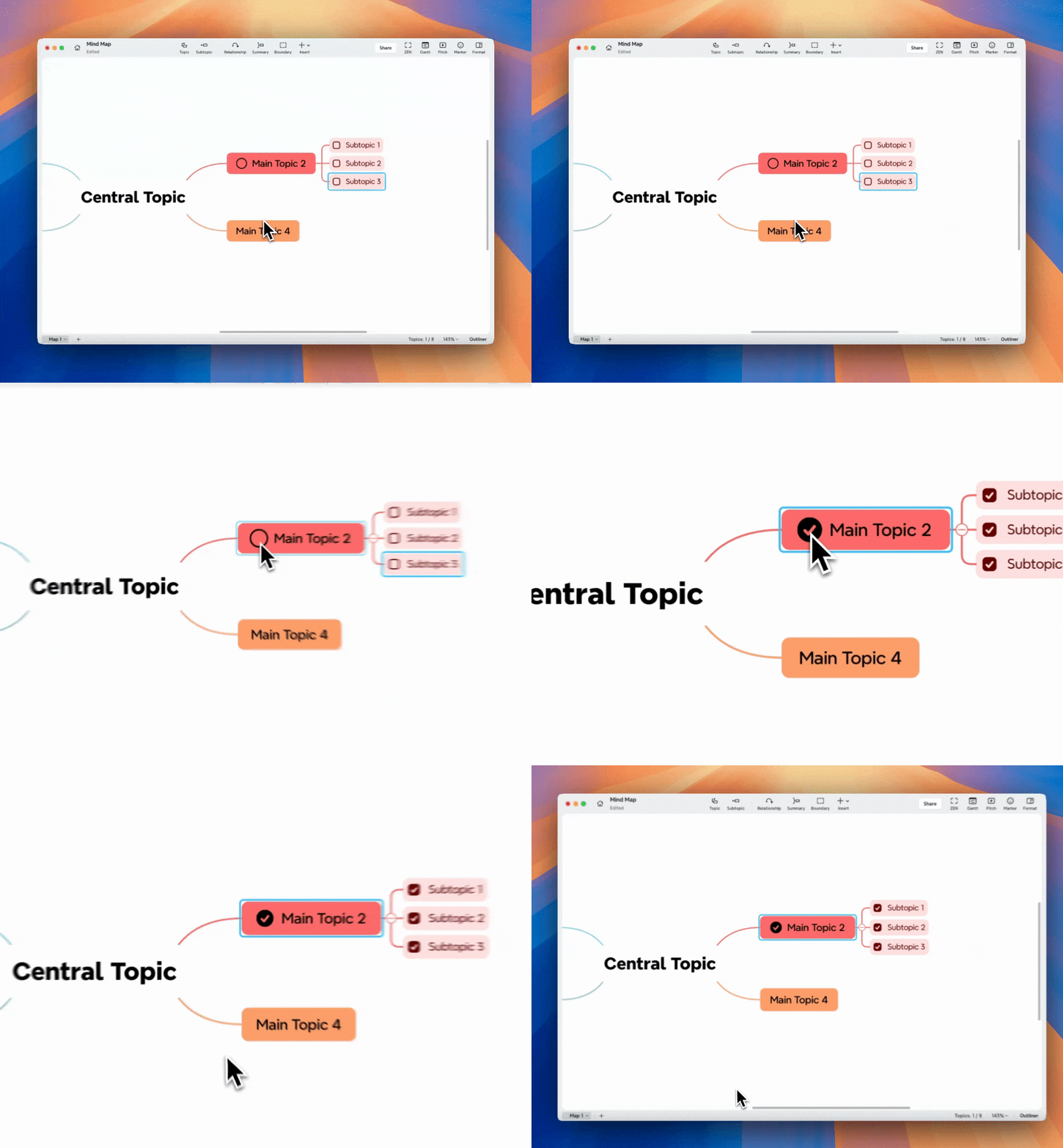
- Der kreisförmige Fortschritt kann auch manuell abgehakt werden, um alle Unterelemente als abgeschlossen zu markieren.
-
To-Do umfasst keine Fristen, Abhängigkeiten oder Synchronisierung mit der Gantt-Ansicht.
-
Sie können mehrere Themen auswählen und To-Do auf alle gleichzeitig anwenden.
Verwenden Sie To-Do, wenn Sie:
-
Ideen und schnelle Erinnerungen festhalten möchten.
-
Fortschritte visuell in einer Karte verfolgen möchten.
-
Ihre Planung schnell und leichtgewichtig halten möchten.
Aufgabe (Premium-Funktion): Strukturierte, skalierbare Projektplanung
Aufgabe ist für Benutzer konzipiert, die größere oder zeitbasierte Projekte planen und verwalten müssen. Es verbindet Aktionen mit Struktur und bietet erweiterte Verwaltungsfunktionen, während der Workflow visuell bleibt.
Hauptfunktionen:
- Fügen Sie Fristen, Abhängigkeiten und Fortschrittsverfolgung hinzu.

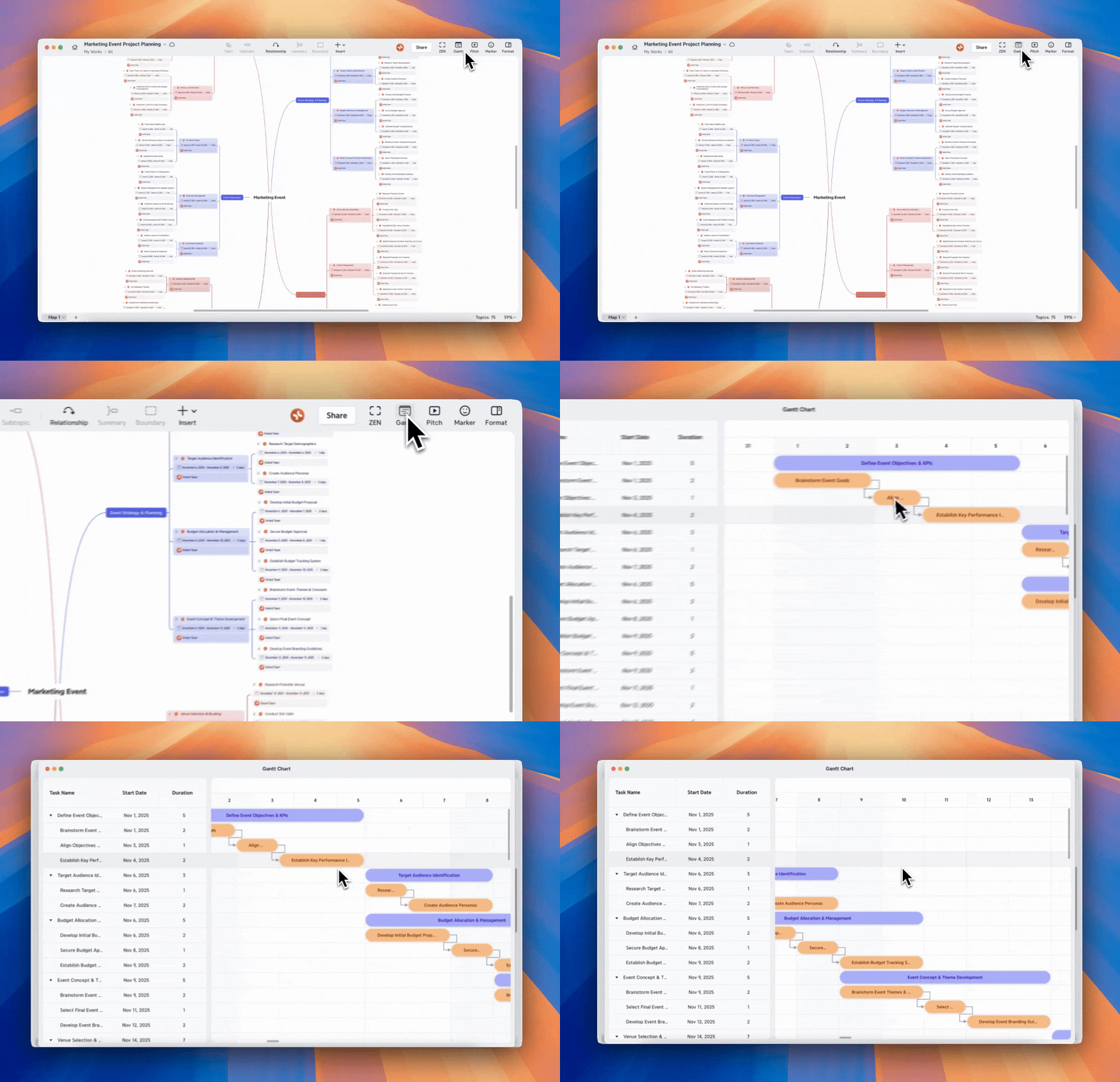
- Wird automatisch mit der Gantt-Ansicht für zeitbasierte Projektvisualisierung synchronisiert.
-
Unterstützt Team- oder Mehrphasenplanung mit automatischen Statusaktualisierungen.
-
Hält Daten in allen Ansichten und Themen konsistent.
Verwenden Sie Aufgabe, wenn Sie:
-
Komplexe Projekte oder Meilensteine verwalten möchten.
-
Aufgaben mit Zeit-, Abhängigkeits- oder Teamdimensionen planen möchten.
-
Zeitpläne visualisieren und den Gesamtfortschritt verfolgen möchten.
Kurzer Vergleich: To-Do vs. Aufgabe

Tipp
Während viele Projektmanagement-Tools komplex sind, ist Xminds Aufgaben-System darauf ausgelegt, leichtgewichtig und visuell zu bleiben. Sie können Ideen durchdenken und den Fortschritt an einem Ort verwalten – ohne Werkzeuge zu wechseln oder den Arbeitsfluss zu verlieren.