Erstellen Sie Ihre erste Mindmap
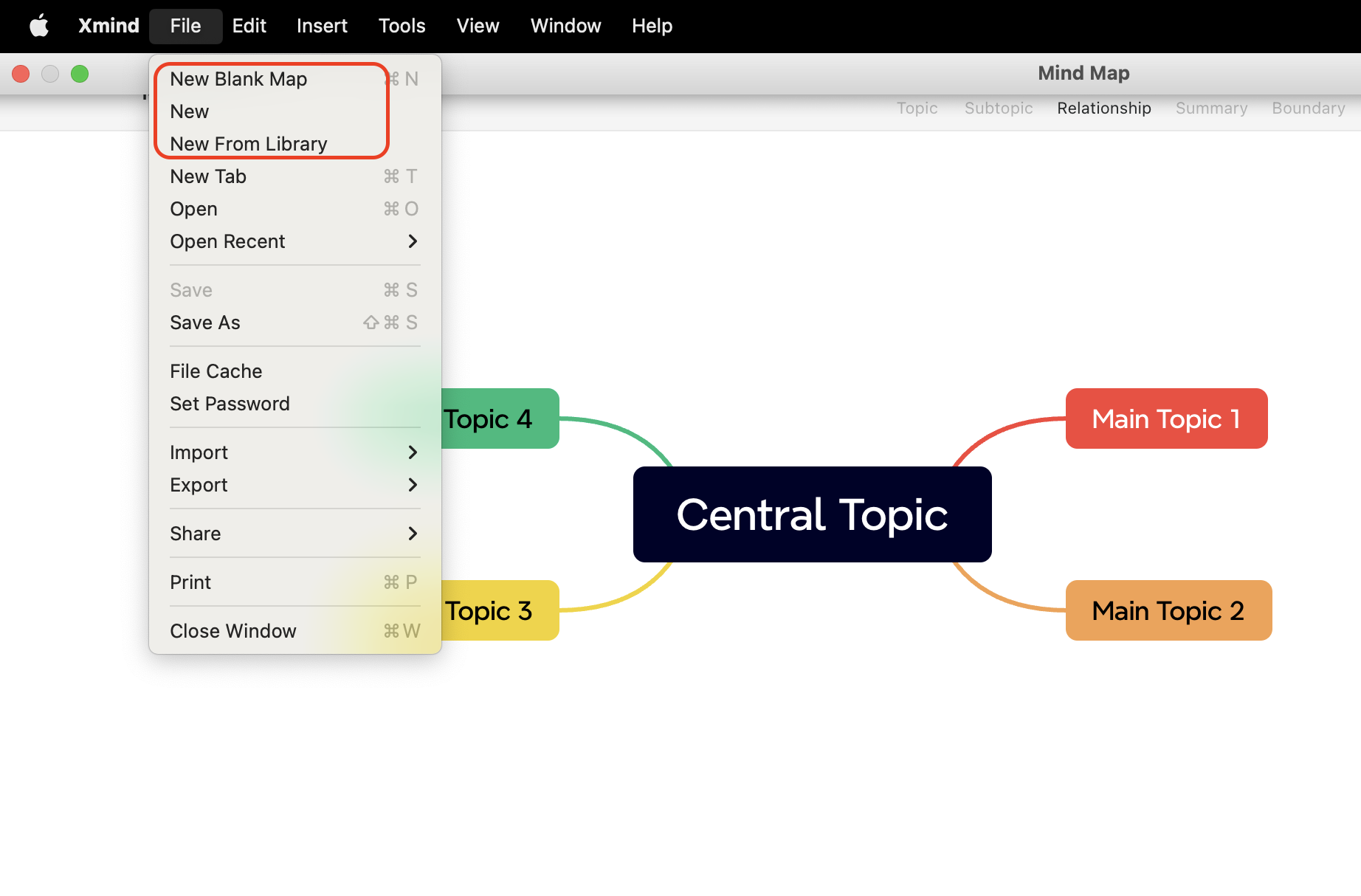
Es gibt 3 Möglichkeiten, eine neue Xmind-Karte zu erstellen: „Neue leere Karte“, „Neu aus Vorlage“ und „Neu aus Bibliothek“. Navigieren Sie zu Menüleiste > Datei, um eine Option auszuwählen.

Neue leere Mindmap erstellen
Beim Start von Xmind können Sie Ihre Mindmap mit den Standardstilen oder Ihrem bevorzugten Skeleton und Farbthema aus dem Map-Bedienfeld beginnen.
Für die Erstellung von Mindmaps sind auch Tastenkombinationen verfügbar.
Windows: Strg + N
Mac: ⌘ + N
Neu aus Vorlage erstellen
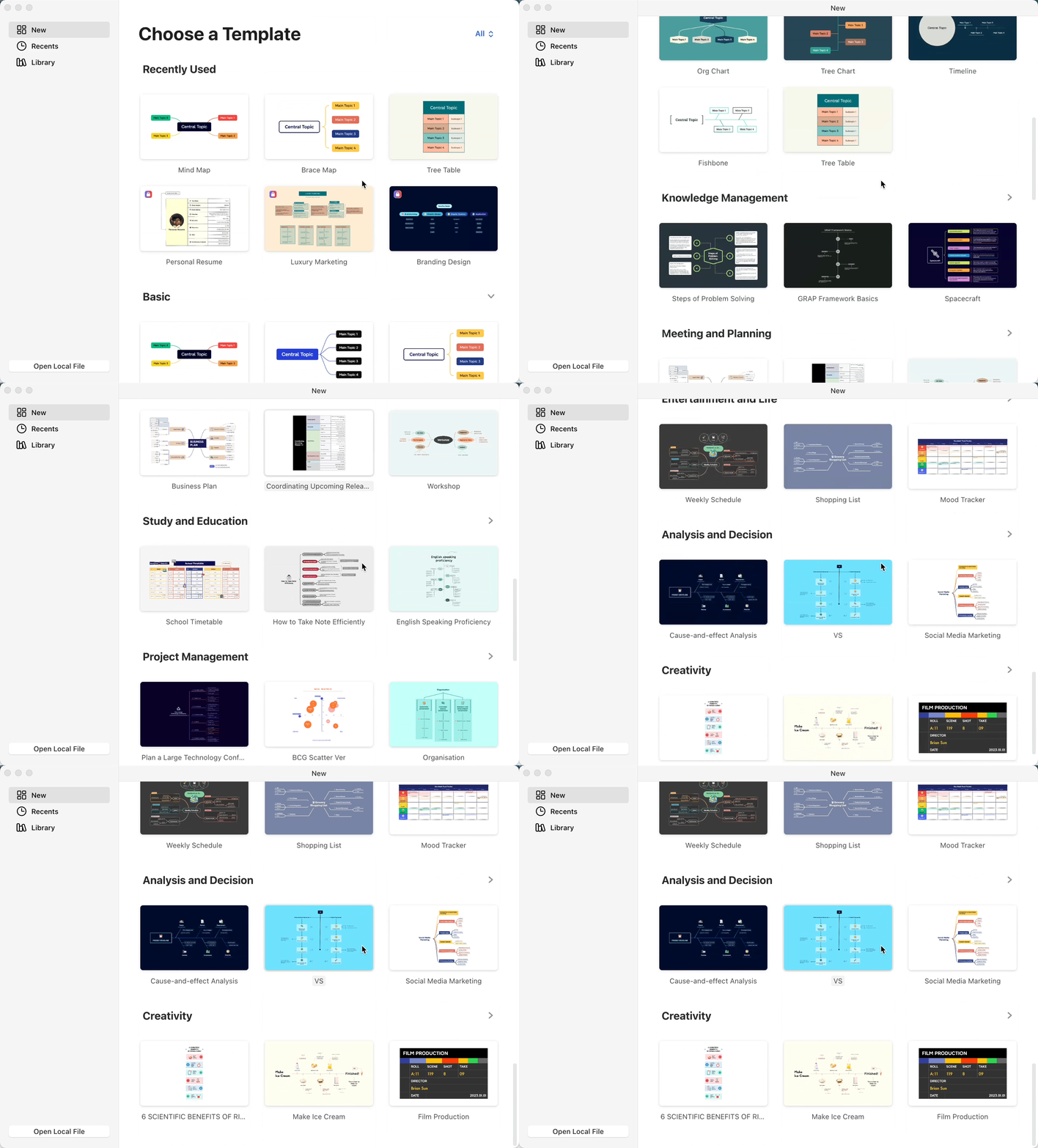
Wählen Sie ein Vorlagenszenario auf der „Vorlagenseite“ für eine schnelle und einfache Erstellung einer Mindmap.
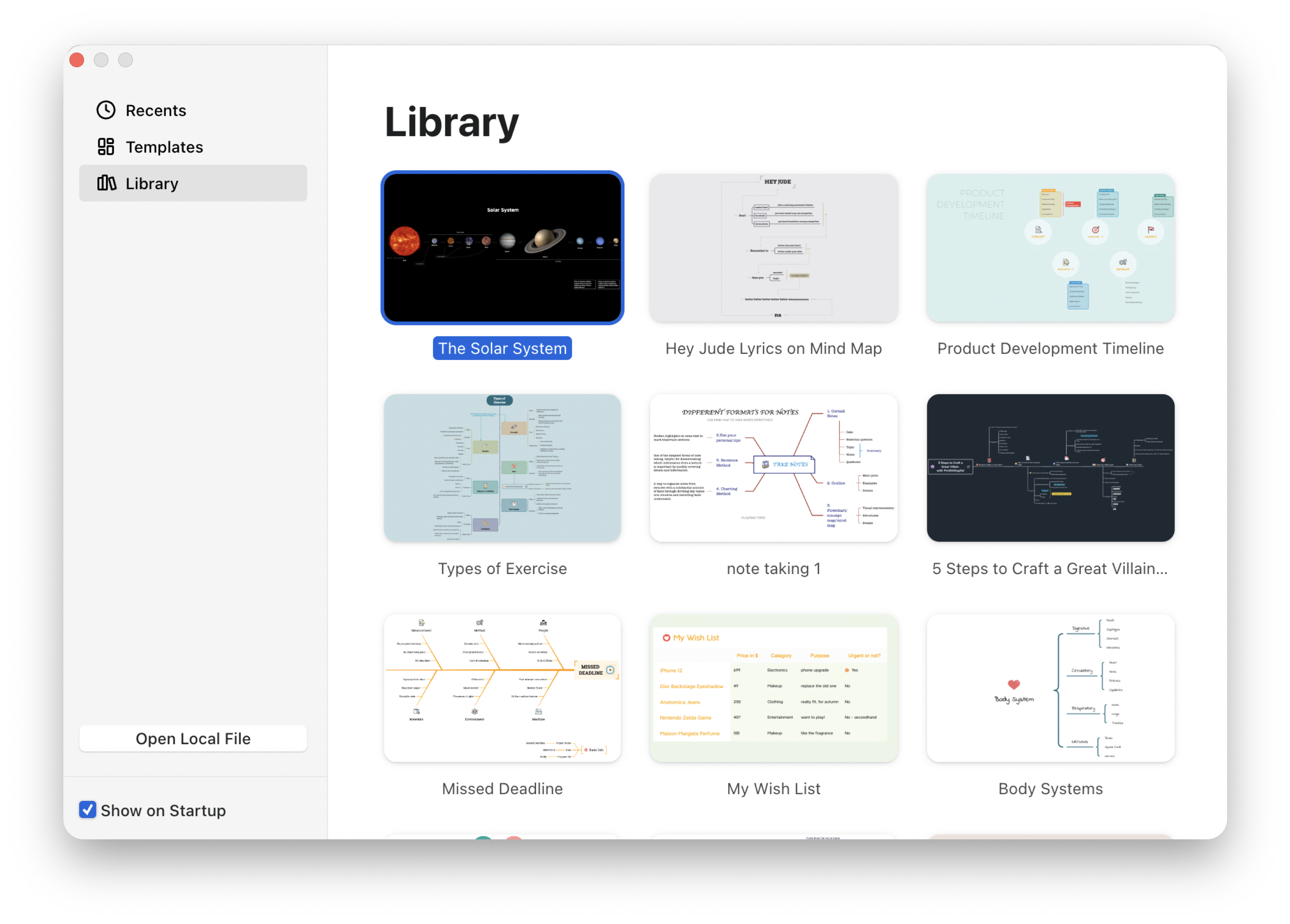
Neu aus Bibliothek erstellen
Durchsuchen Sie die Bibliothek nach außergewöhnlichen Mindmaps, die von Xmind-Nutzern hochgeladen wurden und Inspiration für Ihre eigenen Kreationen bieten können.
Tipps:
- Erstellen über „Menüleiste > Datei“
Wenn Sie während der Erstellung eine zusätzliche Datei anlegen möchten, können Sie dies tun, indem Sie auf Datei > Neu oder Datei > Neu aus Vorlage/Bibliothek klicken, um eine neue Datei zu starten.
- Für Mac-Benutzer: Mit Schnelleinstieg neu erstellen
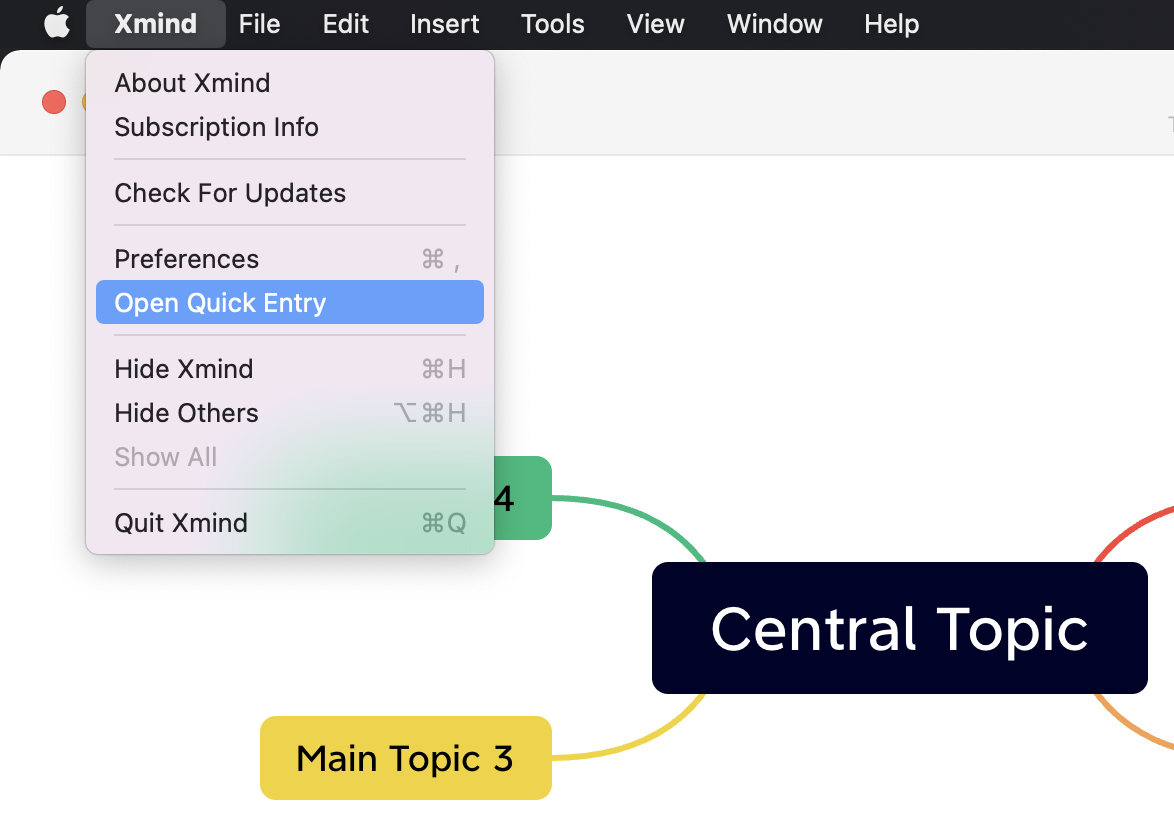
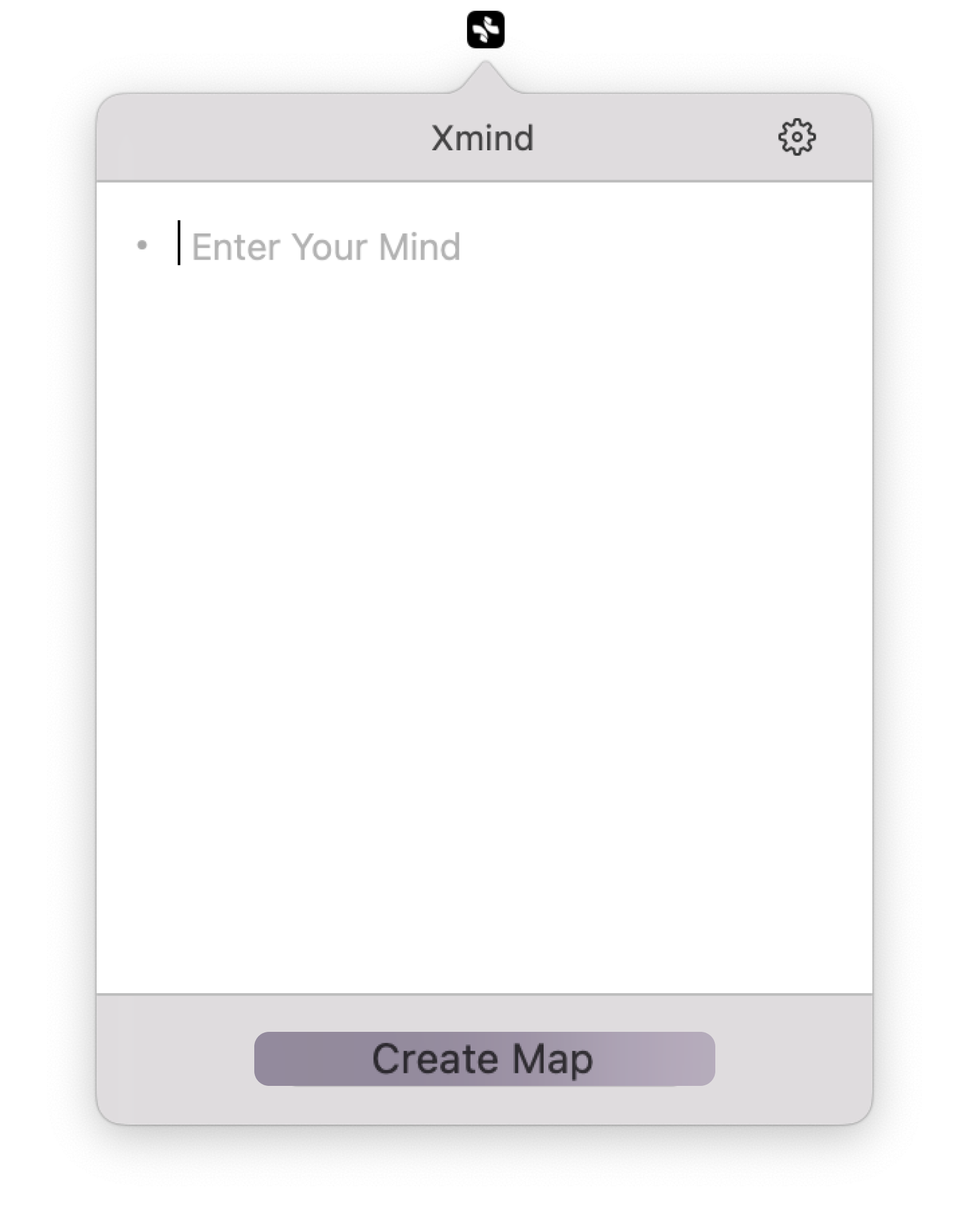
Wenn Sie den Schnelleinstieg aktiviert haben, finden Sie das Xmind-Symbol in der oberen Menüleiste und können darauf klicken, um das Eingabefenster zu öffnen. Wenn Sie fertig sind, klicken Sie auf Karte erstellen, um es schnell in eine Mindmap umzuwandeln.