
















Bild erstellen
Mit „Bild erstellen“ können Sie Prompts erstellen und schöne Sticker-Bilder generieren, die zu Ihren Themen passen, ohne Ihre Mindmap zu verlassen.

Bild erstellen aktivieren
Sie können Bild erstellen über das Kontextmenü aktivieren:
1️⃣ Klicken Sie mit der rechten Maustaste auf ein Thema.
2️⃣ Wählen Sie Bild erstellen.

Sobald „Bild erstellen“ aktiviert ist, generiert Xmind AI automatisch einen Bildprompt basierend auf dem ausgewählten Thema und seinem Kontext. Zudem wird ein visueller Stil vorgeschlagen, der zu Ihrer Mindmap passt.
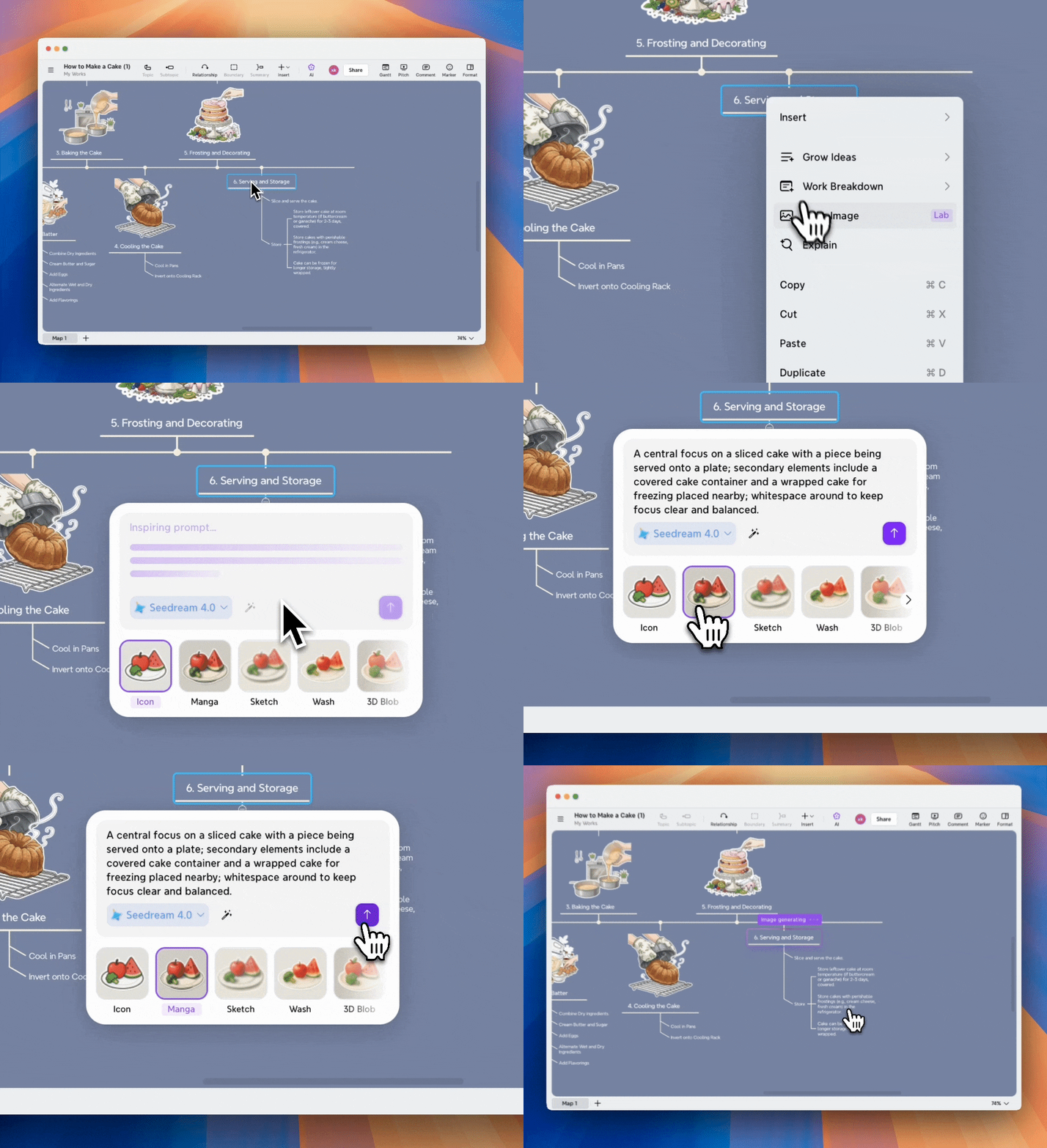
Bild-Einstellungen anpassen
Bevor das Bild generiert wird, können Sie das Ergebnis anpassen, um es besser Ihren Erwartungen anzupassen.
Sie können:
-
Den Prompt direkt im Eingabefeld bearbeiten
-
Zu einem anderen Bildgenerierungsmodell wechseln
-
Auf Inspirieren klicken, um den Prompt neu zu generieren
-
Einen anderen Bildstil wählen
Sie können auch Benutzerdefinierter Stil wählen und den Bildstil direkt im Prompt beschreiben, um präzisere Ergebnisse zu erzielen.

Ein Bild generieren
Klicken Sie auf „⬆️“, um zu generieren. Sobald das Bild fertig ist, wird es automatisch in das ausgewählte Thema eingefügt.
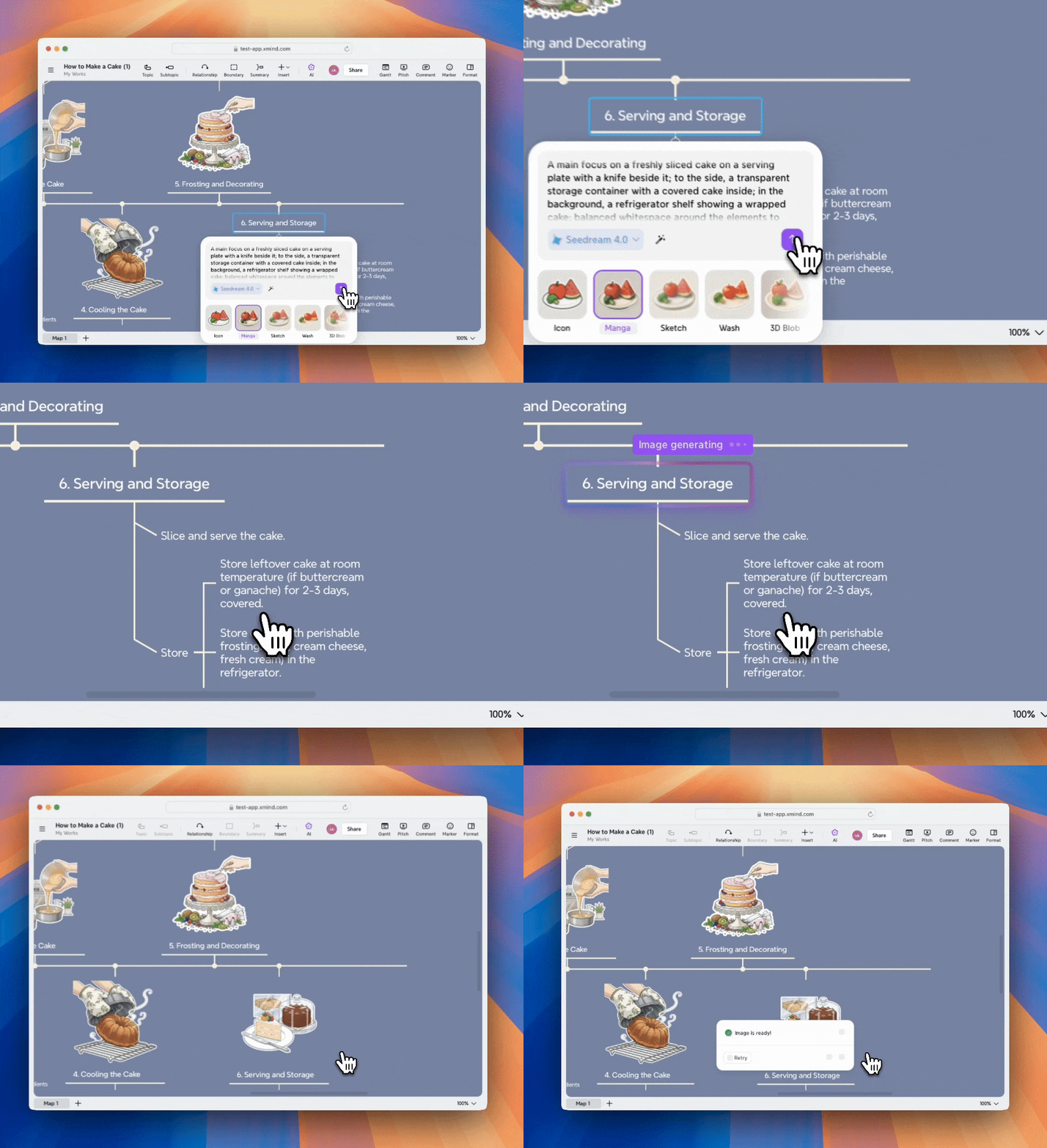
Wenn Sie einen voreingestellten Stil wählen, wendet Xmind automatisch Hintergrundentfernung an, sodass der fertige Sticker nahtlos in Ihre Mindmap integriert wird.
Ein Bild neu generieren
Wenn Sie mit dem generierten Ergebnis nicht zufrieden sind:
1️⃣ Klicken Sie auf Erneut versuchen.
2️⃣ Passen Sie Prompt, Modell oder Stil an.
3️⃣ Generieren Sie das Bild erneut.
